

(Windows XP,Windows 7,Windows 10)
Instructiuni valabile pentru urmatoarele versiuni de VCDS:
- Vcds 12.12
- Vcds 14.10 (romana+engleza)
- Vcds 16.8 engleza
Inainte de instalare va rugam sa dezactivati antivirusul (pentru windows 10 dezactivati Windows Defender) !
Info: Pentru instalare nu aveti nevoie ca testerul sa fie conectat la laptop sau masina.
CAPITOLUL I. – Instalarea Softului
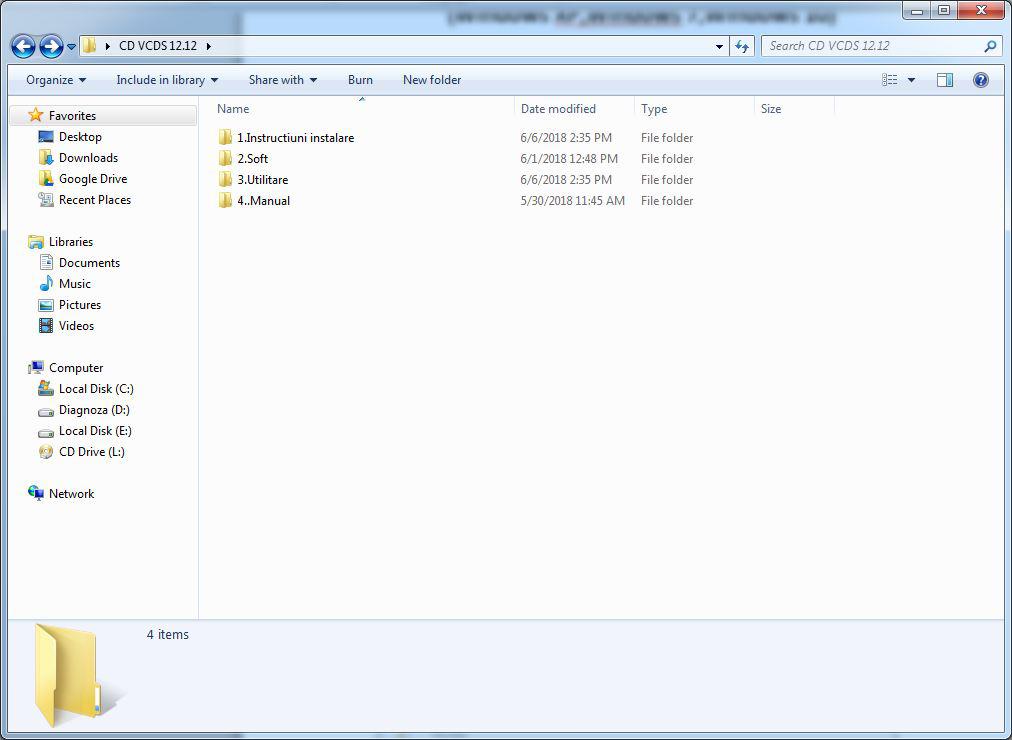
- Se baga CD-ul in calculator si accesati folderul cu numele “ 2 Soft “.
- Dati dublu click pe “VCDS12.12.exe”.

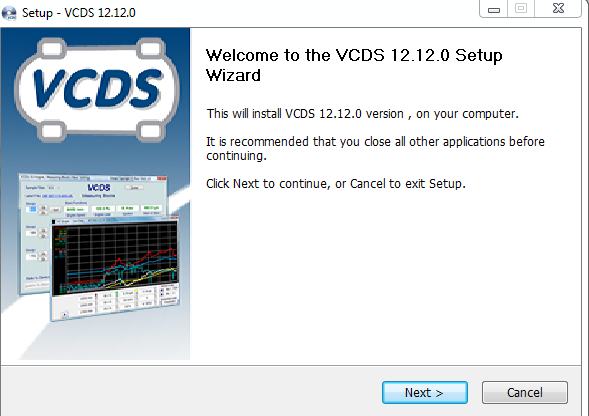
- Click pe butonul “Next” iar apoi asteptati circa 2 minute.

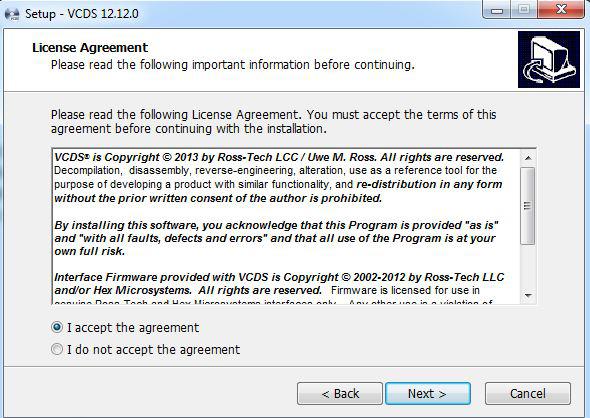
- Bifati “I accept the agreement” iar apoi faceti click pe “Next”.

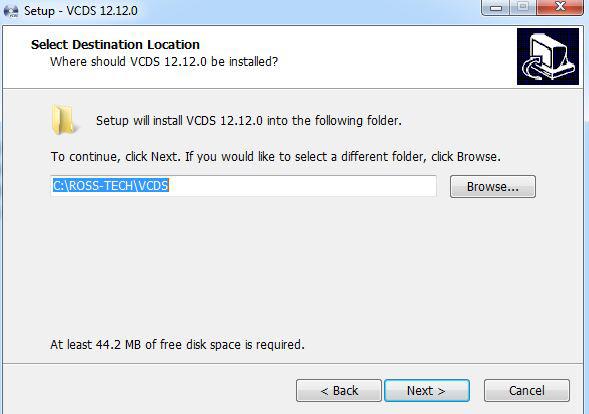
- Faceti click pe butonul “Next”.

- Dati click pe ”Next”.
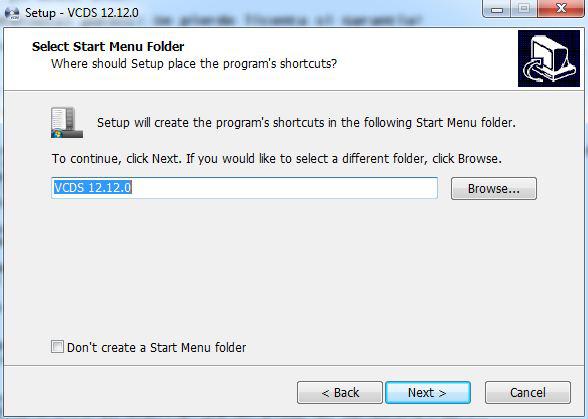

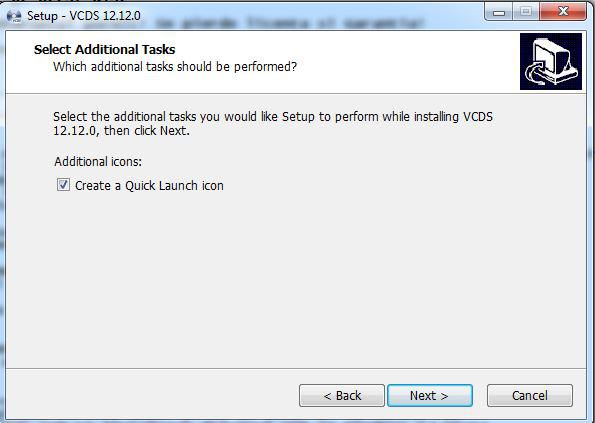
- Bifati “Create a quick launch icon” si dati click pe butonul “Next”.

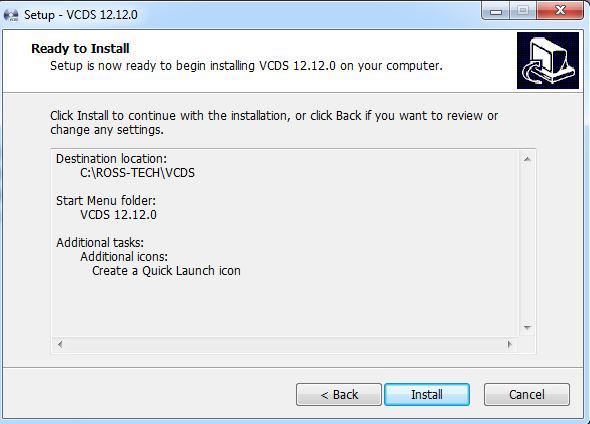
- Click pe butonul “Install”.

IMPORTANT ! – SOFTUL NU SUPORTA ACTUALIZARE / UPDATE!
CAPITOLUL II. – Instalare driverului
Conectati interfata de diagnoza la USB.
- In cazul in care driverul este instalat cu succes, puteti incepe diagnoza. In Device Manager se poate verifica:
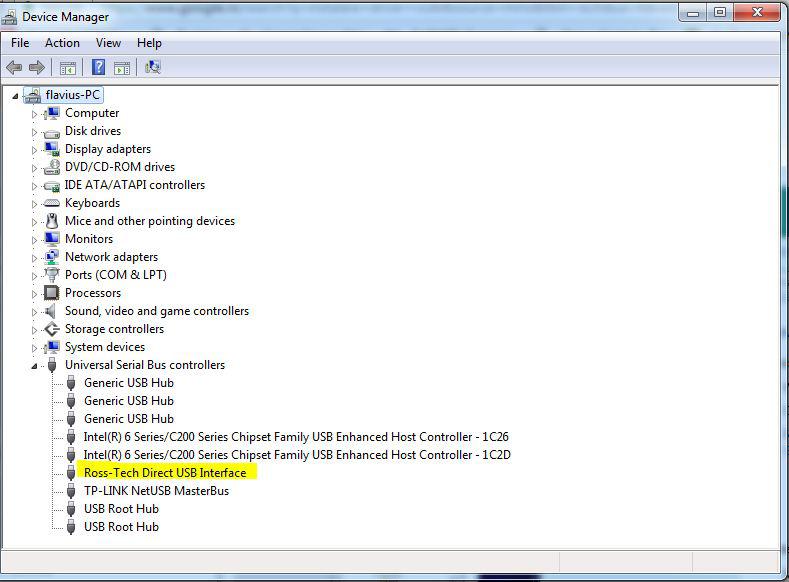

- In cazul in care driverul nu a putut fi instalat , trebuie instalat manual din Device Manager.
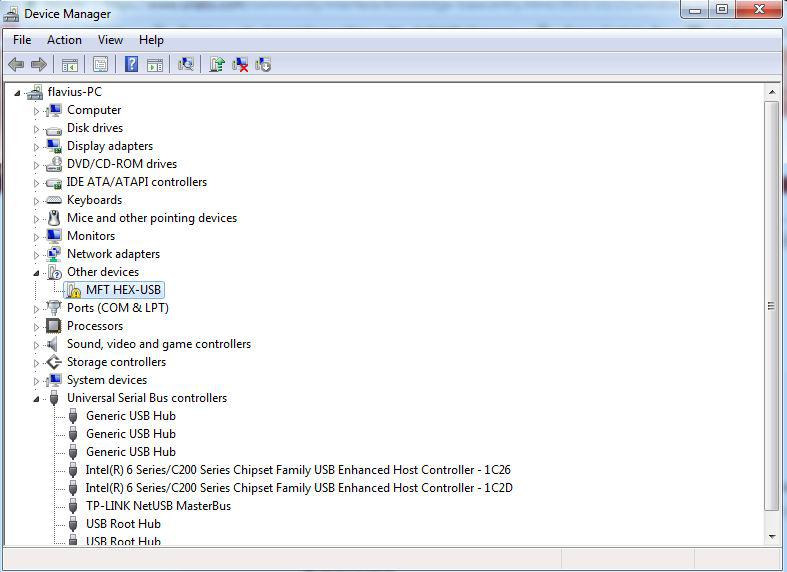

Daca si dupa pasul 2 instalarea nu a reusit, este necesara Dezactivarea semnaturii digitale.
Accesati folderul “3.Utilitare” pentru dezactivarea semnaturii in functie de sistemul dvs. de operare.


Comments by Ginel