

(Windows XP,Windows 7,Windows 10)
Inainte de instalare va rugam sa dezactivati antivirusul (pentru windows 10 dezactivati Windows Defender) !
Info: Pentru instalare nu aveti nevoie ca testerul sa fie conectat la laptop sau masina.
CAPITOLUL I. – Instalarea Softului
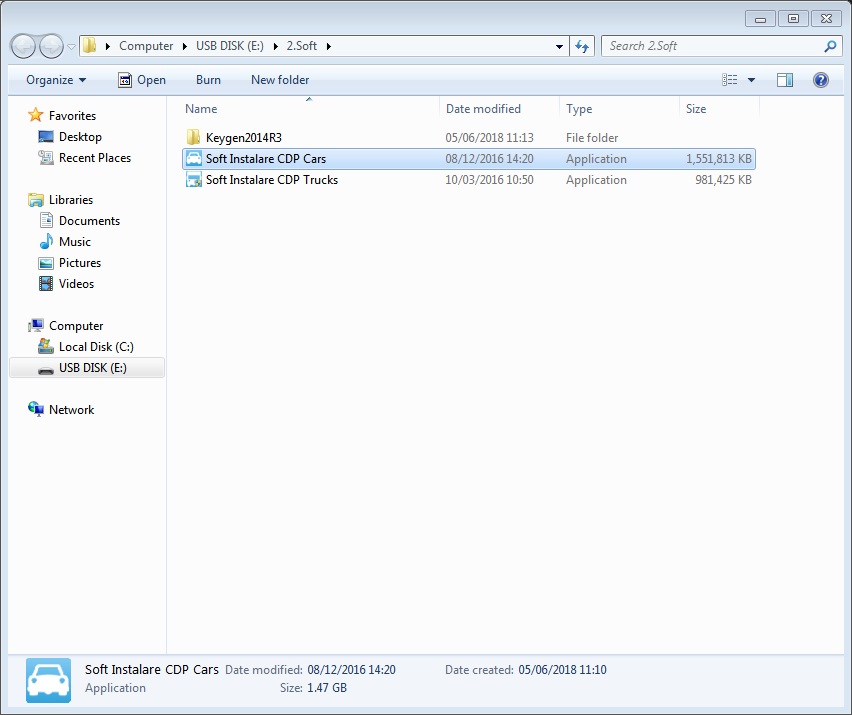
- Se baga CD-ul in calculator si accesati folderul cu numele “ 2. Soft “.
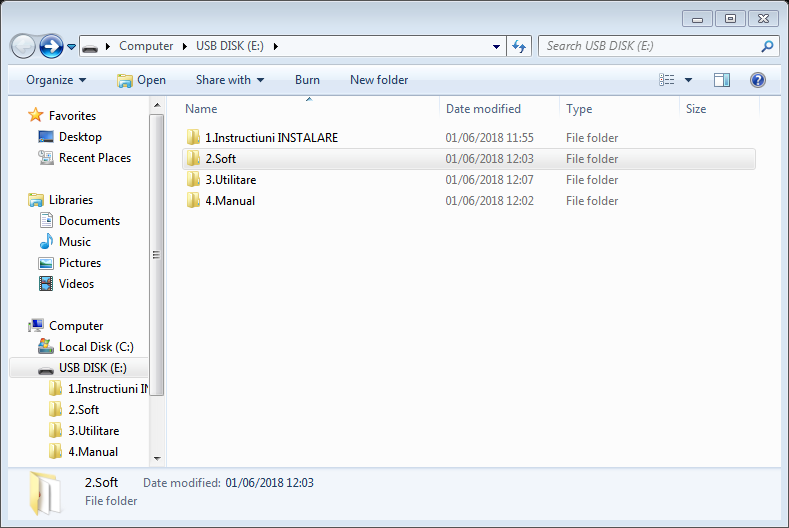

- Dati dublu click pe “Soft Instalare CDP Cars.exe “.

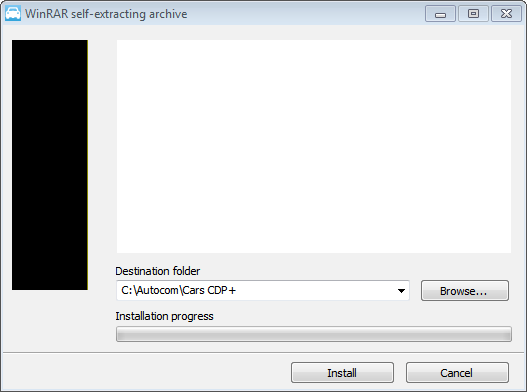
- Click pe butonul “Install” iar apoi asteptati circa 2-3 minute.

Capitolul II: – Activarea Softului
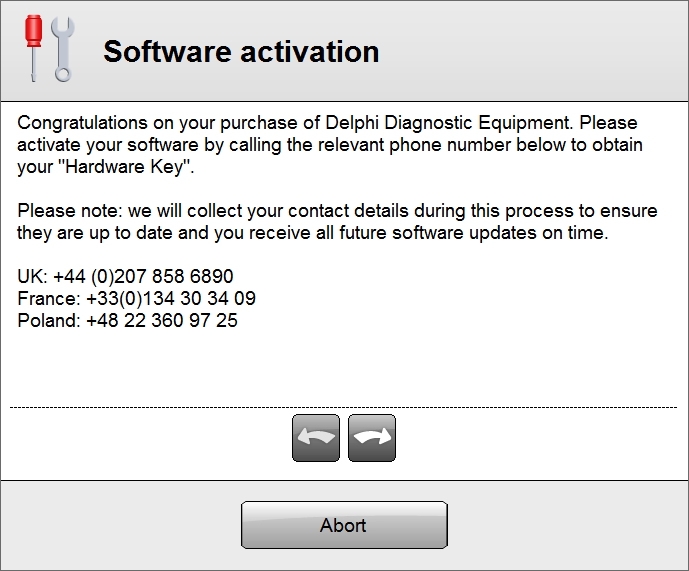
- Dupa ce ati asteptat la Capitolul I, pasul 2, apare fereastra “Software Activation.”. Aici apasam de 2 ori pe sageata dreapta (vezi imaginea de mai jos).

- Faceti click pe “Start”.
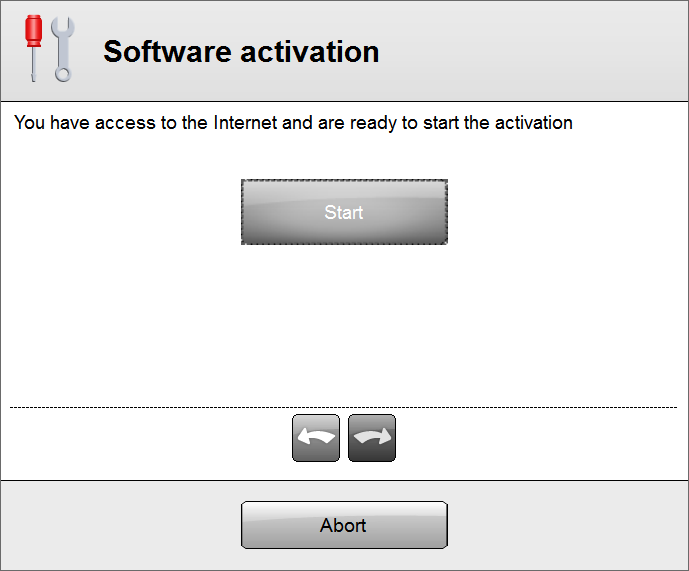
- Apoi apare fereastra cu “Yes si No”. Aici selectam “Yes”.
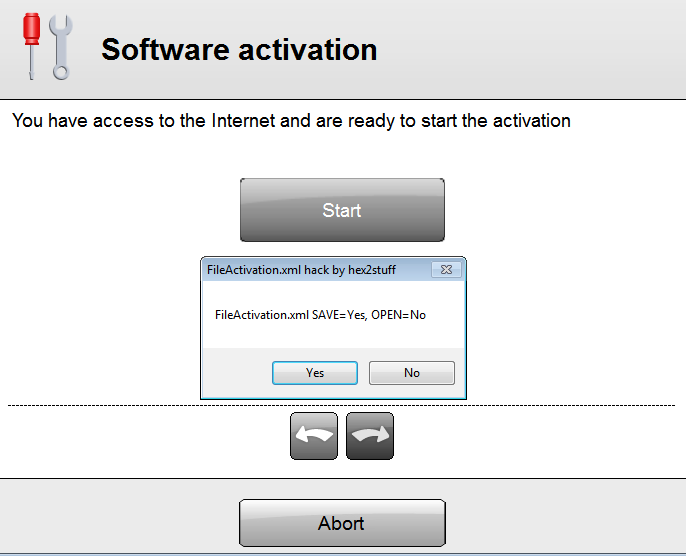

- Se salveaza fisierul “FileActivation.xml “ in locatia standard: 4. “C:AutocomCars CDP+” apasand click pe “Save”.
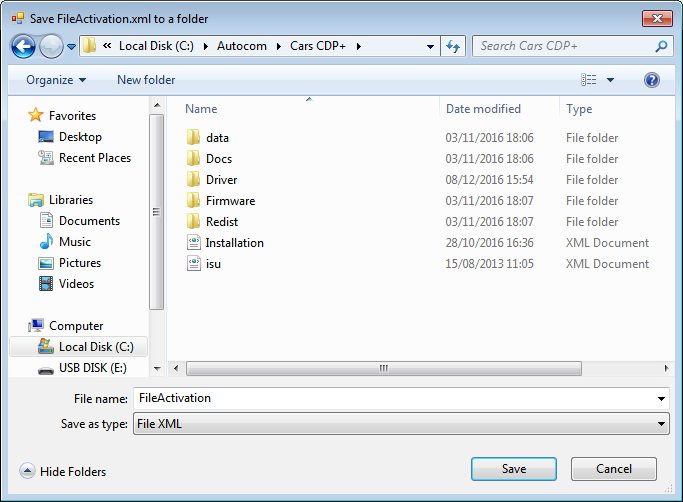

- Faceti Click pe butonul “OK” .
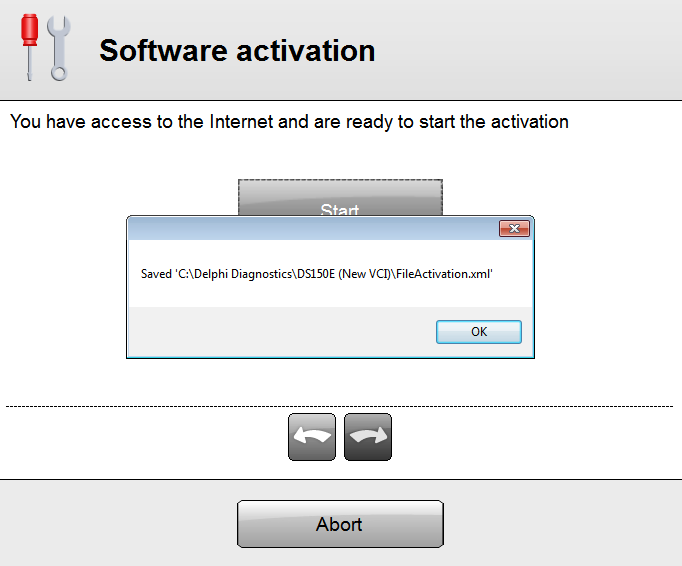

- Dupa ce ati apasat “OK” la pasul anterior,mergeti pe CD in folderul “2. Soft” si executati “Activator.exe” .
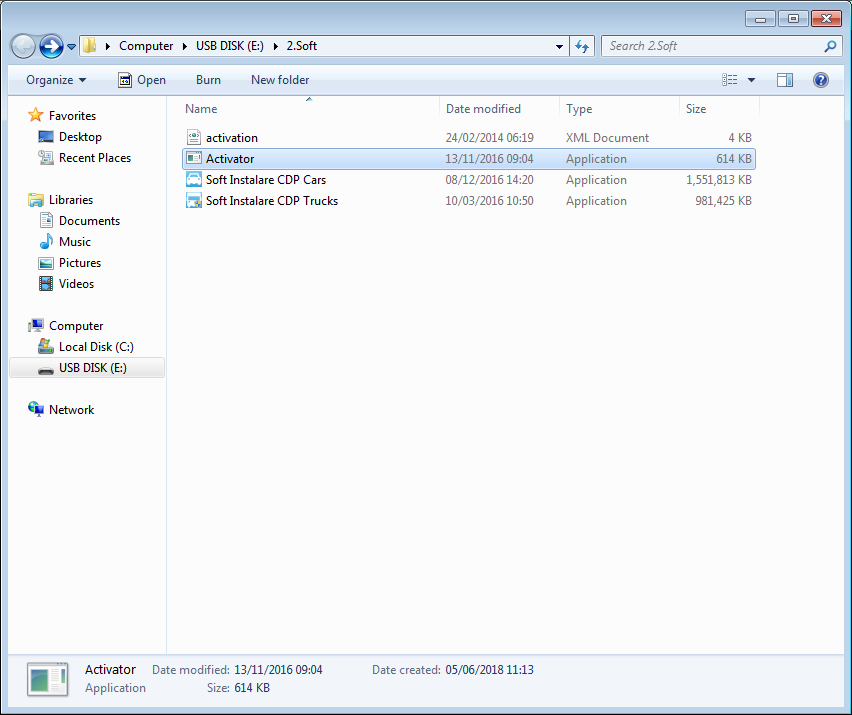
- Se apasa butonul “Activate FileActivation.xml”.
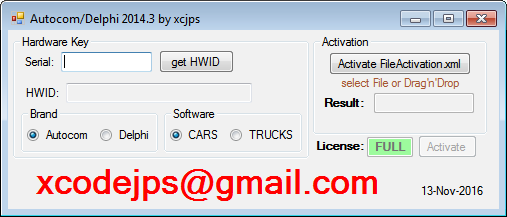

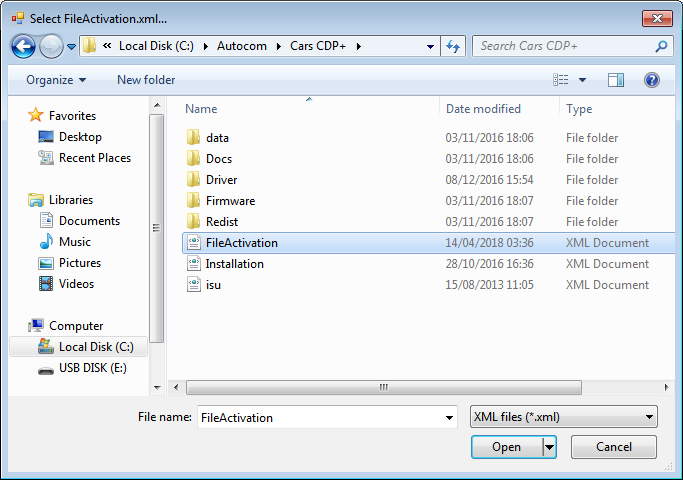
- Se selecteaza fisierul “File Activation.xml” salvat anterior in locatia standard: 8. “C:AutocomCars CDP+” si faceti click pe “Open.”.

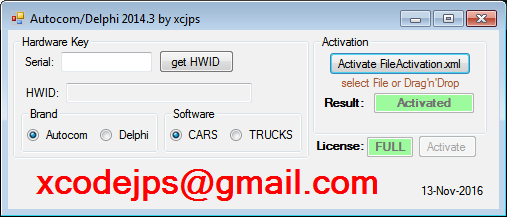
- Daca ati realizat corect instructiunile de activare, sub butonul “Activate FileActivation.xml” ar trebui sa va afiseze Activated.
- Dupa ce ati terminat activarea, reveniti in softul principal si apasati din nou butonul “Start”.
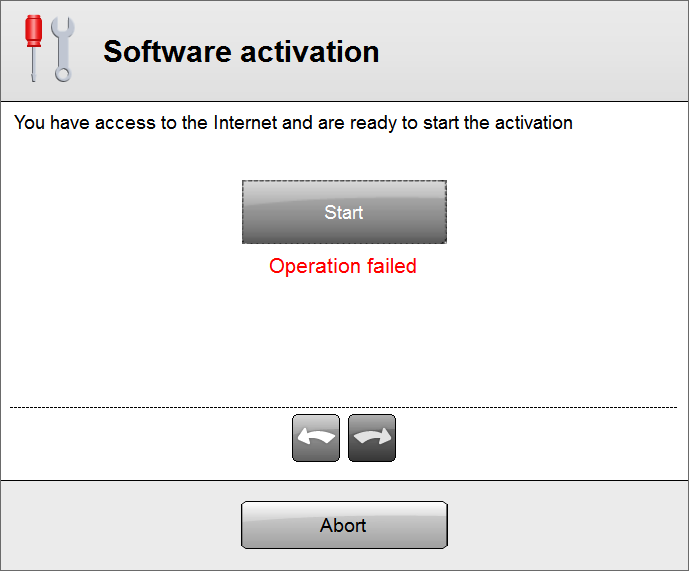
- Va aparea o fereastra cu “Yes” si “No”. Aici o sa selectam “No”.
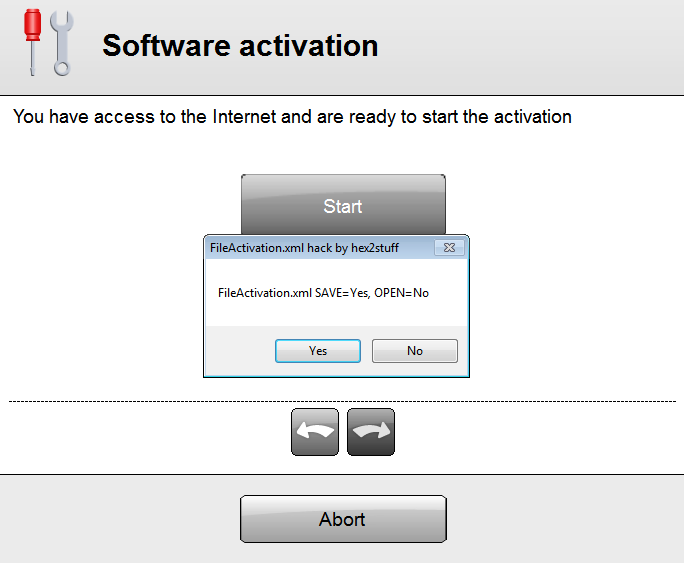

- Selectam “FileActivation” si facem click pe “Open.”.
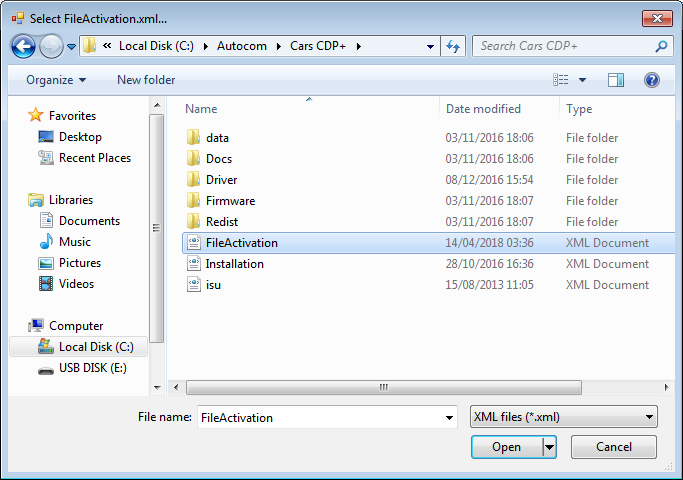
- Daca activarea a fost realizata cu success, softul o sa porneasca in aprox. 2-3min.
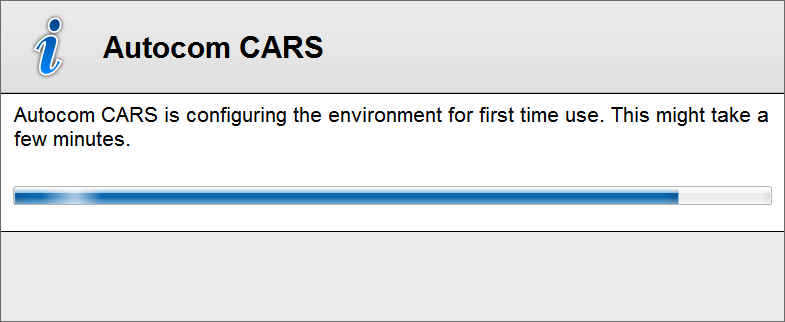

In acest moment softul este instalat. Este OBLIGATORIU sa inchideti softul tocmai instalat.
Urmatorul capitol detaliaza cum se instaleaza driverul USB.
Capitolul III: – Instalarea driverului de USB
- Se conecteaza testerul la USB-ul laptopului (nu este obligatoriu sa il conectati pe masina).
- Se apasa click dreapta pe “My computer” iar apoi click pe “Manage”.
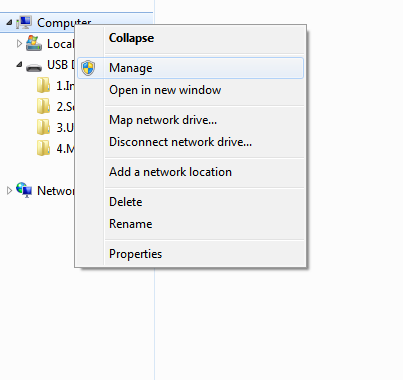

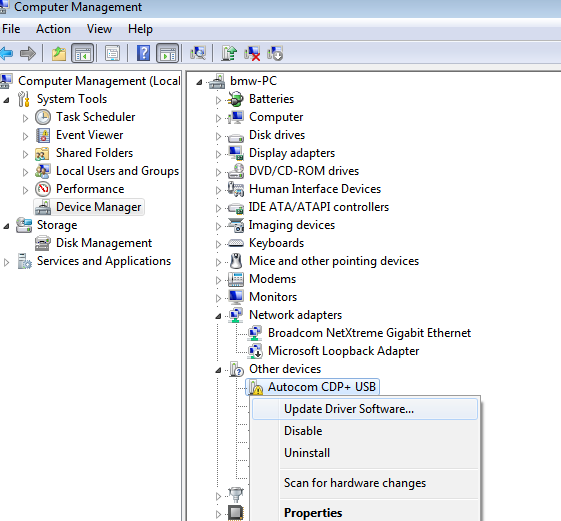
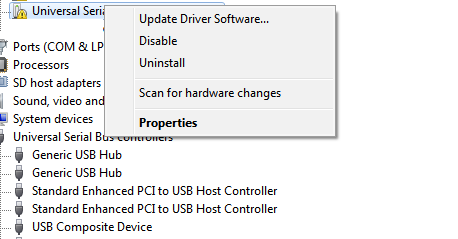
- Se selecteaza “Device Manager” iar apoi click dreapta pe “Autocom CDP+USB” si “Update Driver Software”.

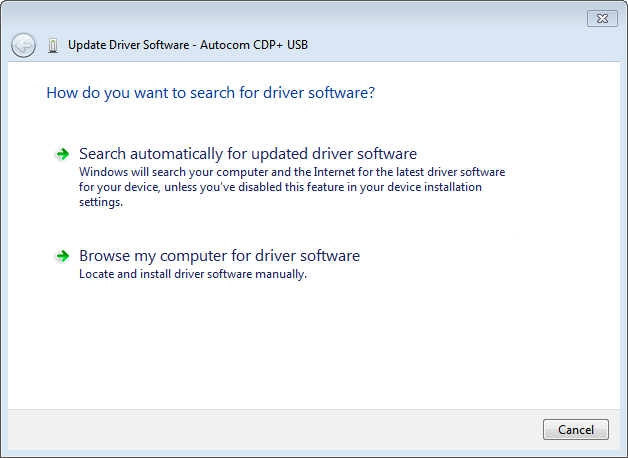
- Se selecteaza “Browse my computer for driver software “.

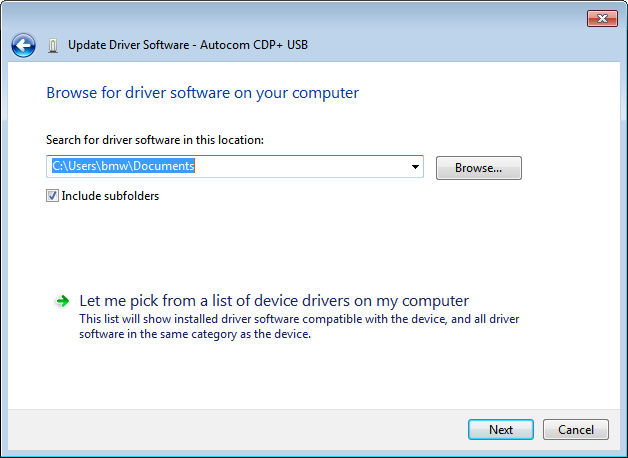
- Se selecteaza “Let me pick from a list of device drivers on my computer”.
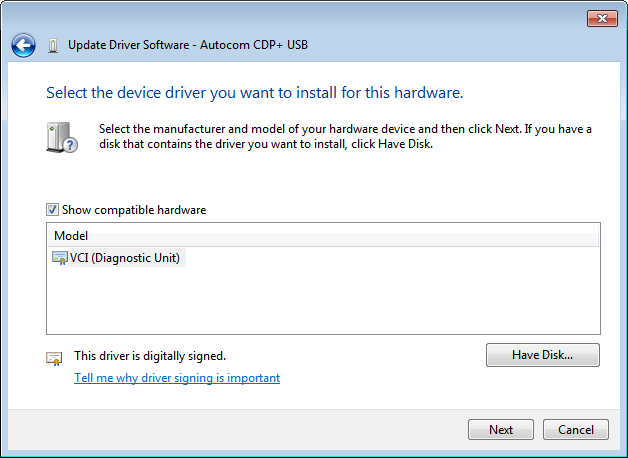
- Se selecteaza “Show all Devices” iar se da click pe “Next.”.
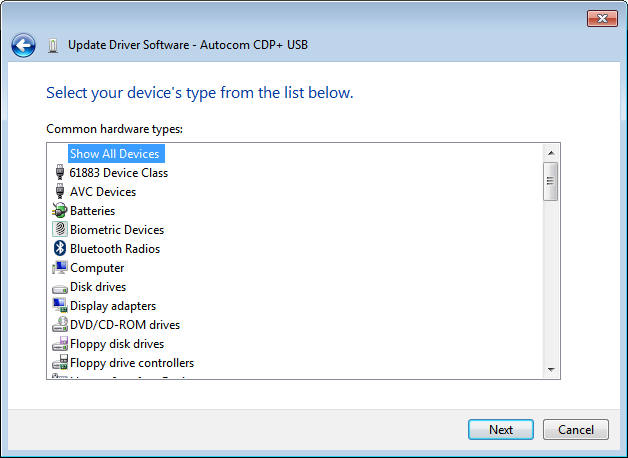
- Se apasa “Have Disk “.
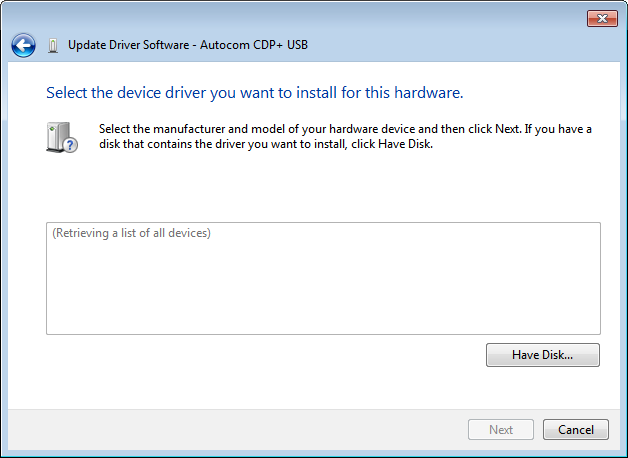
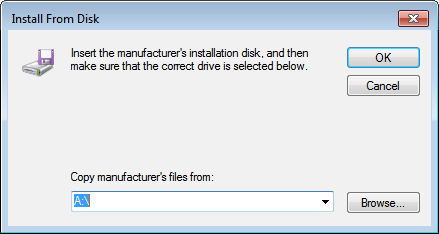
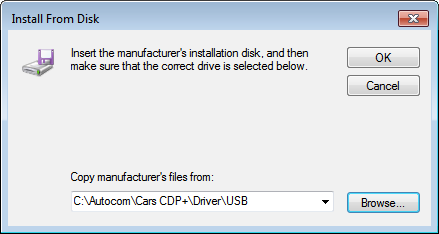
- Se apasa “Browse “.

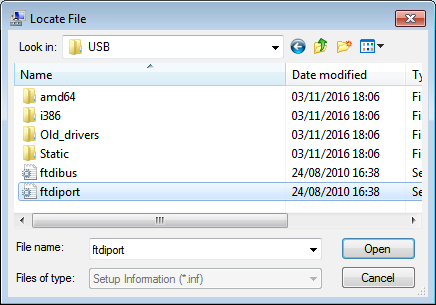
- Cautati in “My Computer” >9. ” C:AutocomCars CDP+Driver USB “ Se selecteaza fisierul “ftdiport.inf” si faceti click pe Open.

- Se apasa “OK”.
- Se face click pe “Next”.
- Se apasa click dreapta pe “USB Serial Port” si apoi “Update Driver Software” si se repeta aceeasi procedura pentru instalarea driverului.

- In acest moment driverul este instalat.
Capitolul IV: – Configurare firmware
- Conectati testerul la OBD-ul masinii si puneti contactul !
- Deschideti softul de pe ecranul laptopului.

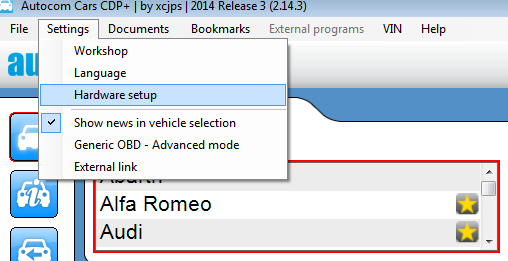
- Mergeti in meniul “Settings” > “Hardware Setup” .

- Se apasa butonul “TEST”.
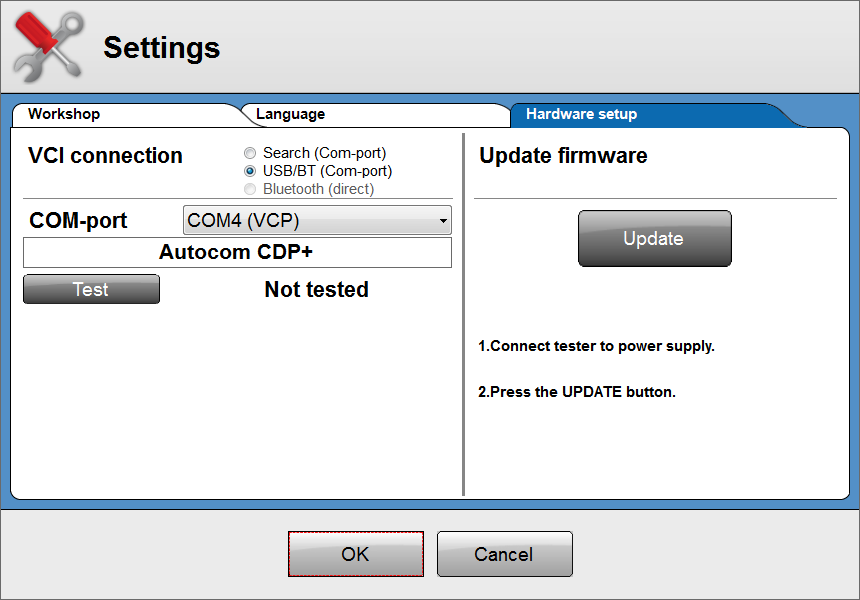

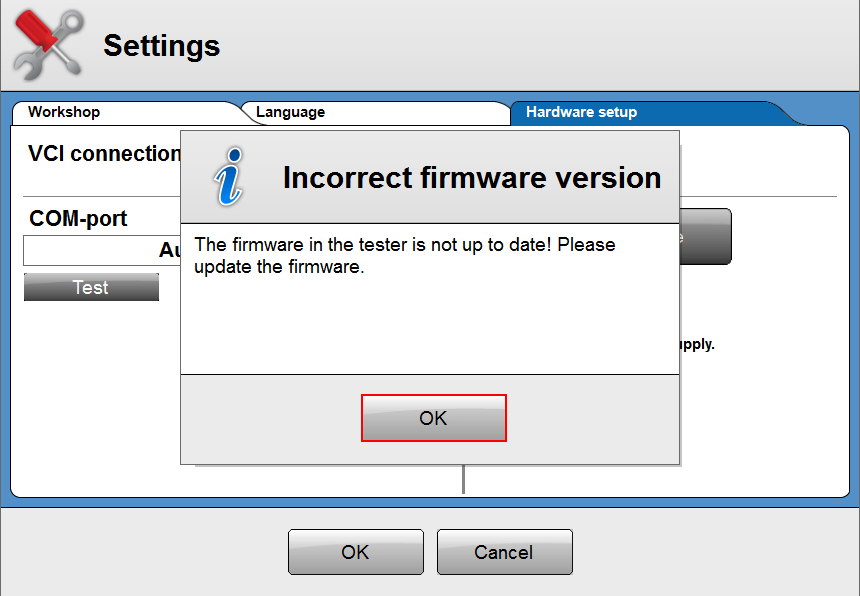
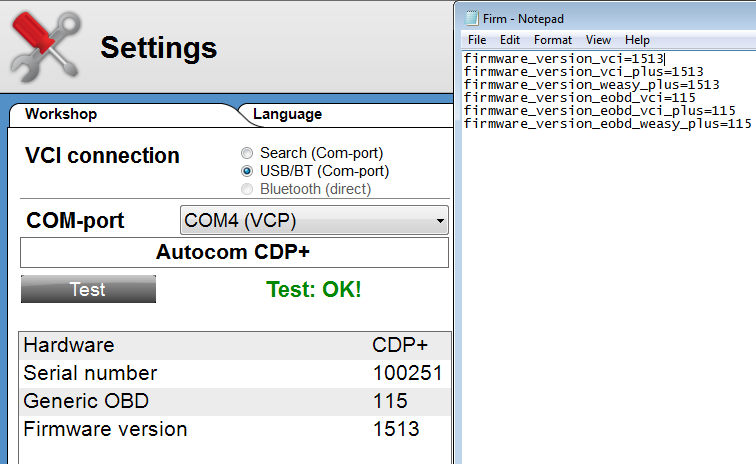
- Daca in urma testului va apare acest mesaj apasati “OK” urmati urmatoarele instructiuni !

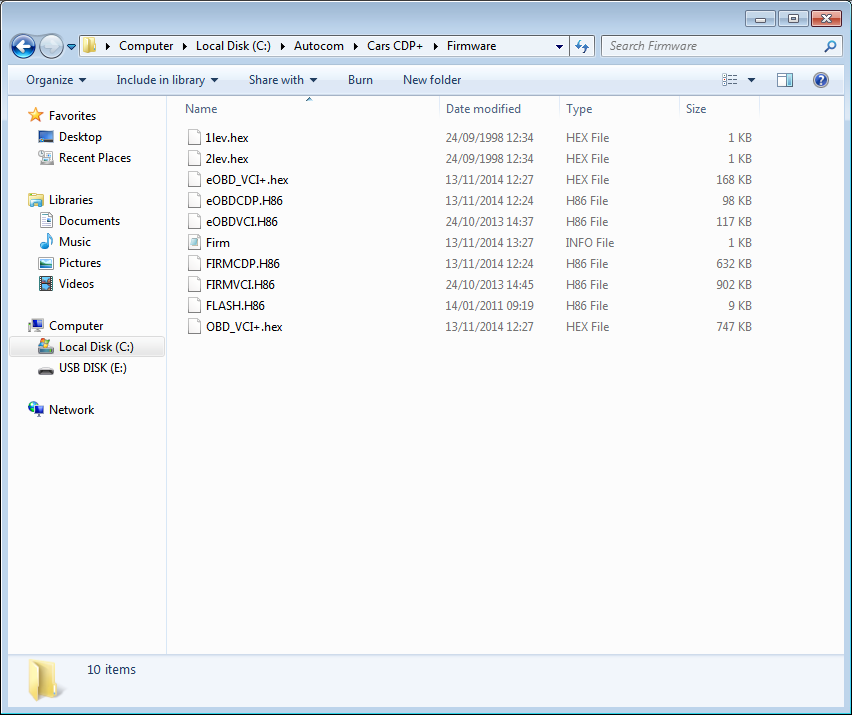
- Intrati in ” My Computer “> “C:AutocomCars CDP+Firmware “ si cautati fisierul “Firm.info” pe care il deschideti cu Notepad.
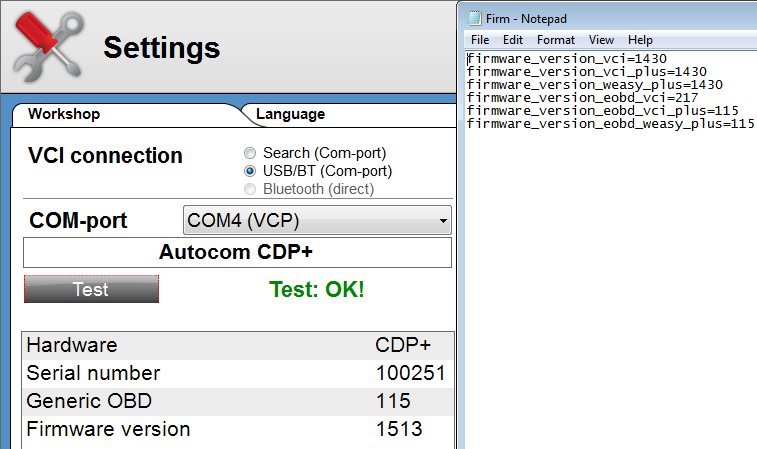
- Se rescriu valorile din fisierul “Firm.info” cu cele afisate de TEST, respectiv eOBD si Firmware version.
- Se salveaza fisierul “Firm.info” pentru setarile corecte de firmware.

INSTRUCTIUNI INSTALARE CDP TRUCKS
(Windows XP,Windows 7,Windows 10)
CAPITOLUL I. – Instalarea Softului
- Se baga CD-ul in calculator si accesati folderul cu numele “ 2. Soft “.
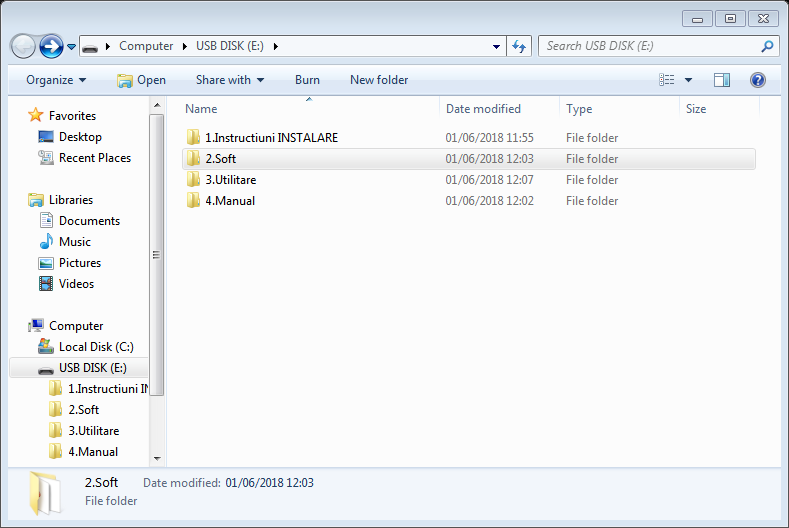
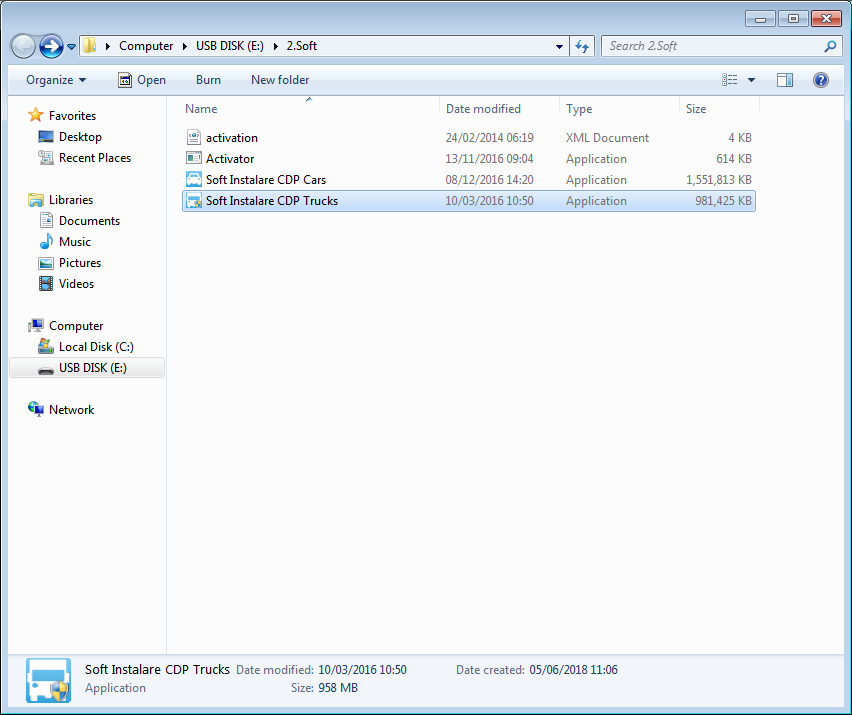
- Dati dublu click pe “Soft Instalare CDP Trucks.exe “.
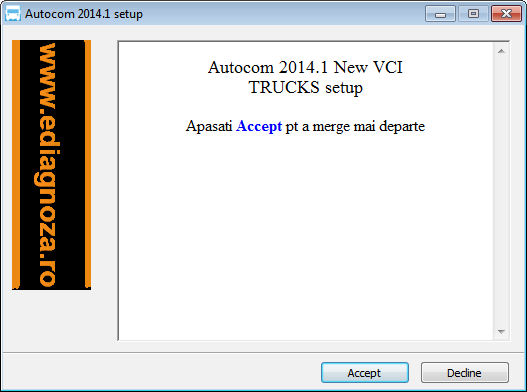
- Click pe butonul “Accept” iar apoi asteptati circa 2-3 minute.
Capitolul II: – Activarea Softului
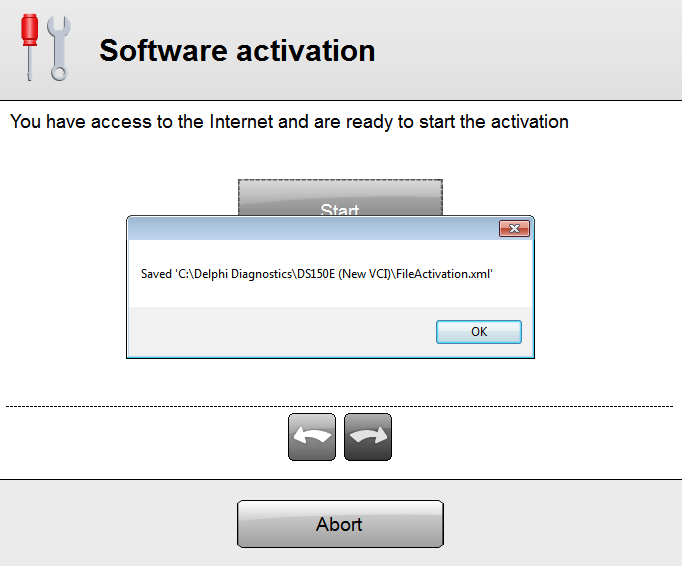
- Dupa ce ati asteptat la Capitolul I, pasul 2, Apare fereastra “Software Activation” si activatorul softului . Aici apasam de 2 ori pe sageata dreapta (vezi imaginea de mai jos).
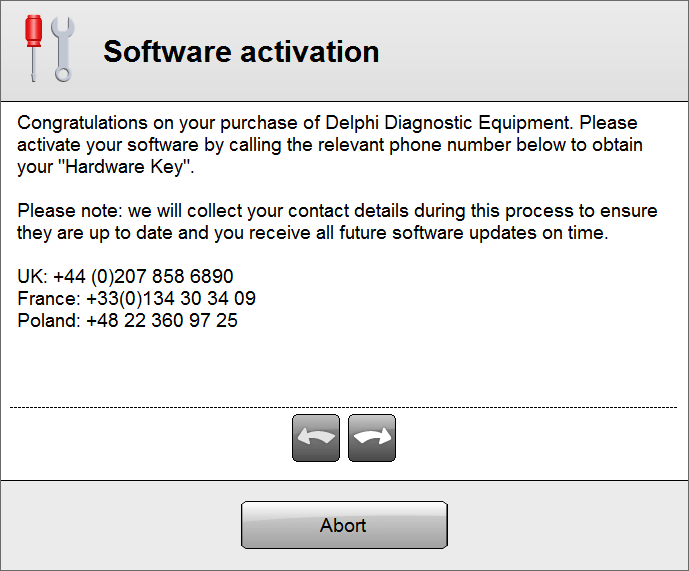
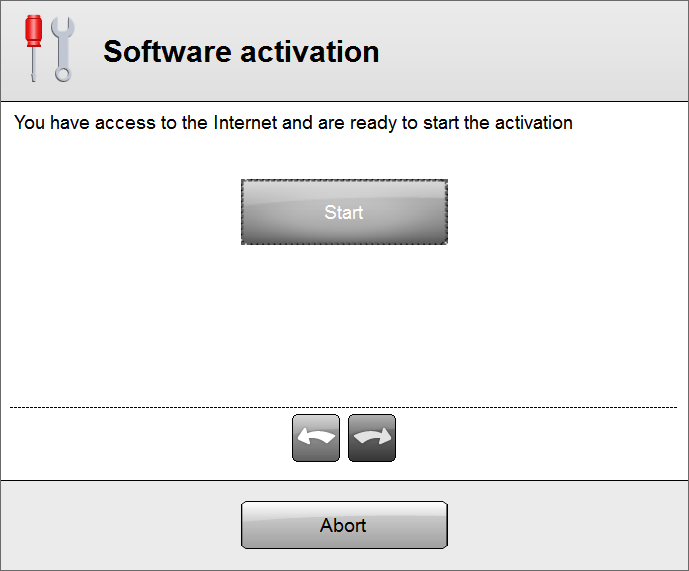
- Faceti click pe “Start”.
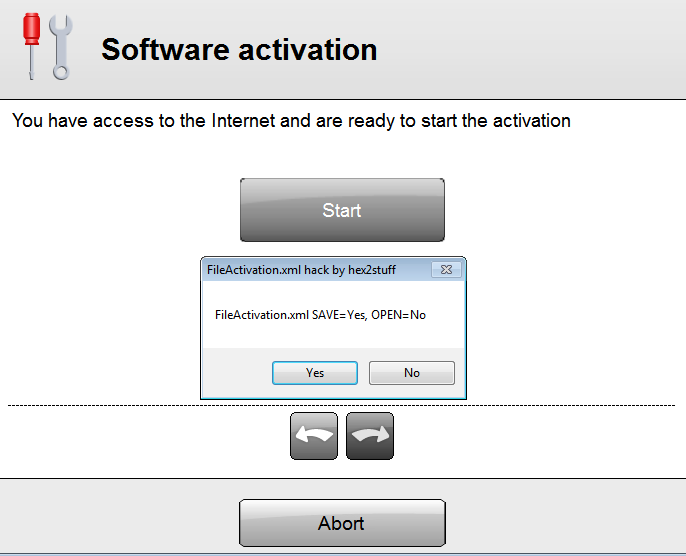
- Apoi apare fereastra cu “Yes” si “No.” Aici selectam “Yes”.
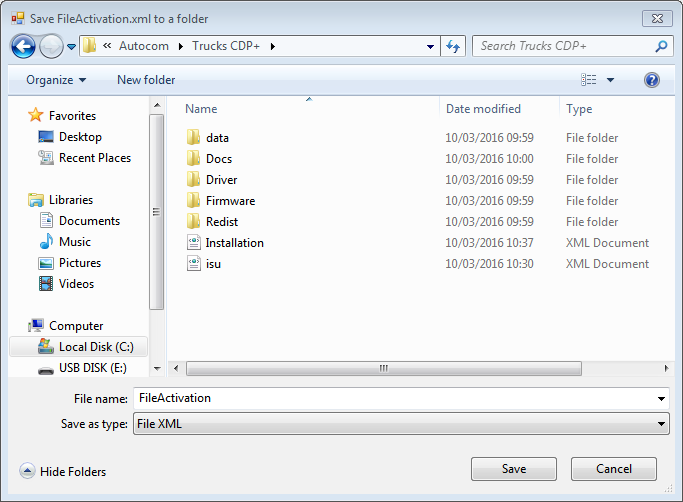
- Se salveaza fisierul “FileActivation.xml” in locatia standard 4. “C:Program Files(x86)AutocomTrucks CDP+” apasand click pe “Save”.
- Faceti Click pe butonul “OK” .
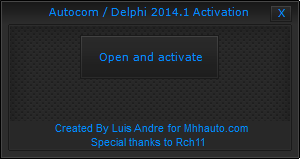
- Dupa ce ati apasat “OK” la pasul anterior, reveniti pe desktop unde aveti deschis activatorul softului si faceti click pe “Open and activate” .

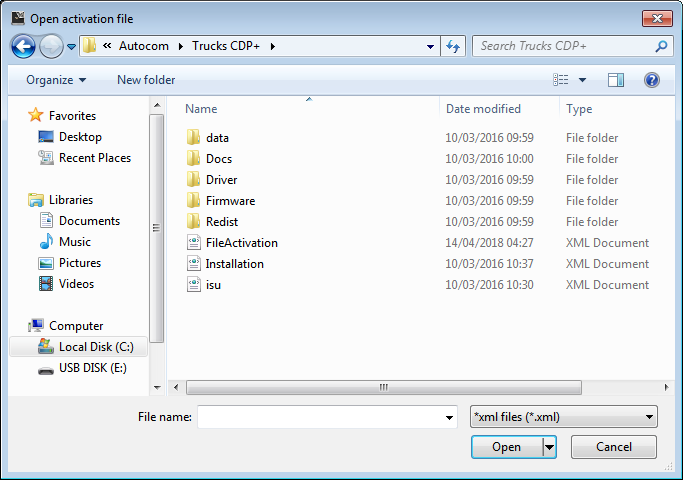
- Se selecteaza fisierul “File Activation.xml” salvat anterior in locatia standard:“C:Program files (x86)AutocomTrucks CDP+” si faceti click pe “Open.”
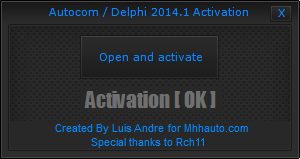
Daca ati realizat corect instructiunile de activare, sub butonul “Open and activate” ar trebui sa va afiseze “Activation [OK]”.
- Dupa ce ati terminat activarea, reveniti in softul principal si apasati din nou butonul “Start”.
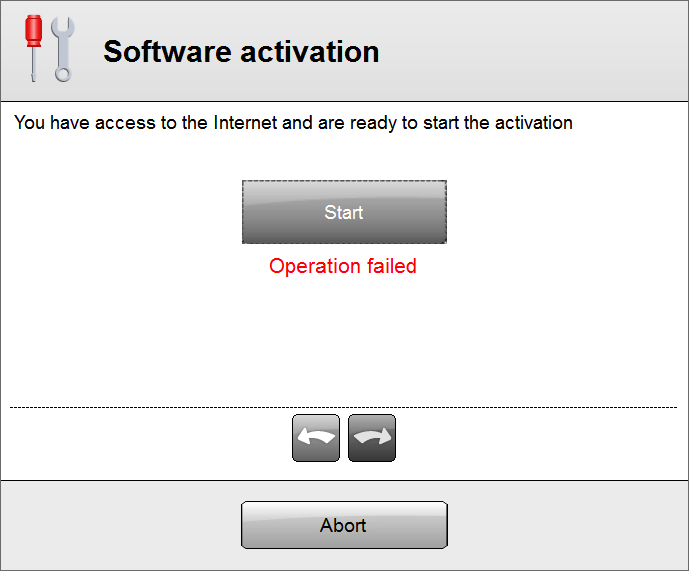
- Va aparea o fereastra cu “Yes” si “No”. Aici o sa selectam “No”.
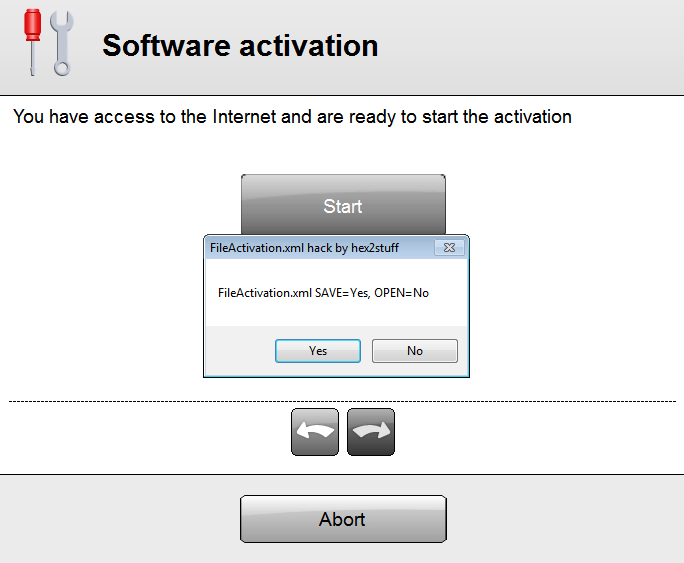
- Selectam “FileActivation” si facem click pe “Open.”
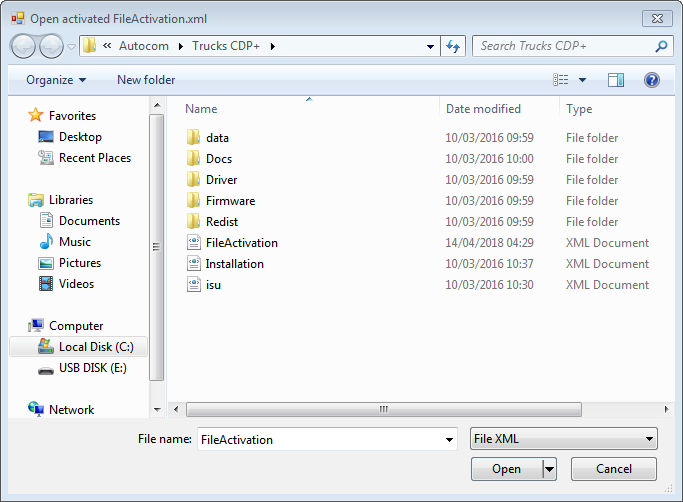
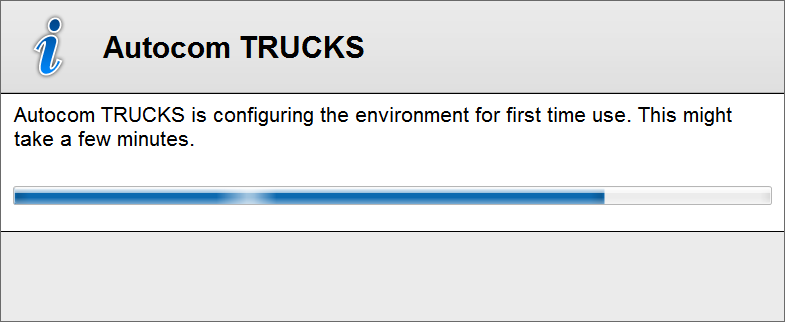
Daca activarea a fost realizata cu succes, softul o sa porneasca in aprox. 2-3min.
Capitolul III: – Configurare firmware
- Conectati testerul la OBD-ul masinii si puneti contactul !
- Deschideti softul de pe ecranul laptopului.
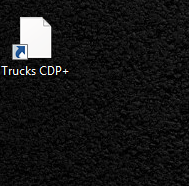

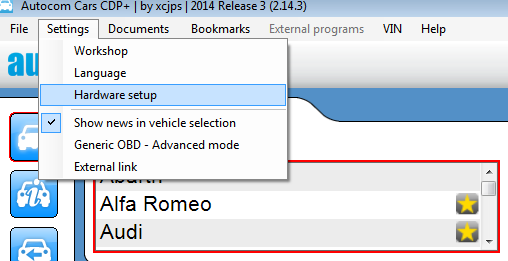
- Mergeti in meniul “Settings” > “Hardware Setup”
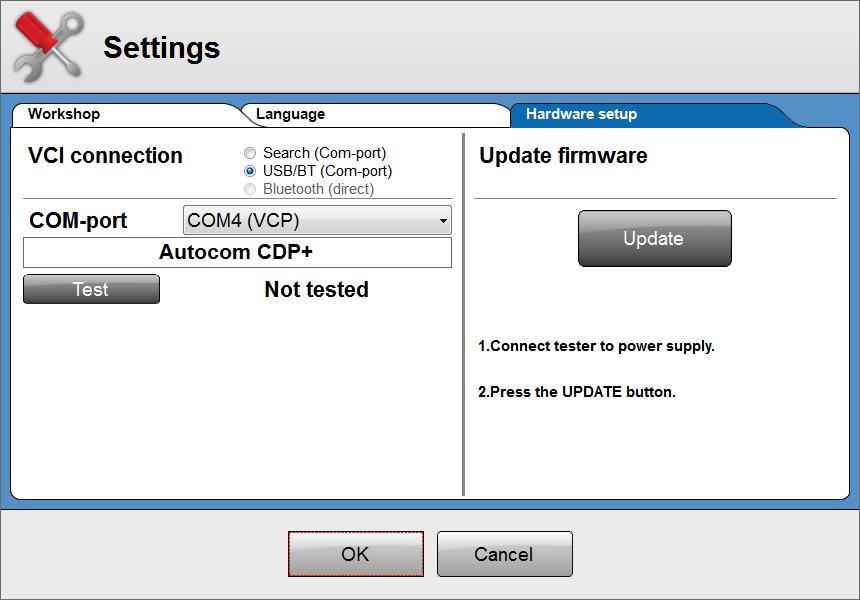
- Se apasa butonul “TEST”.
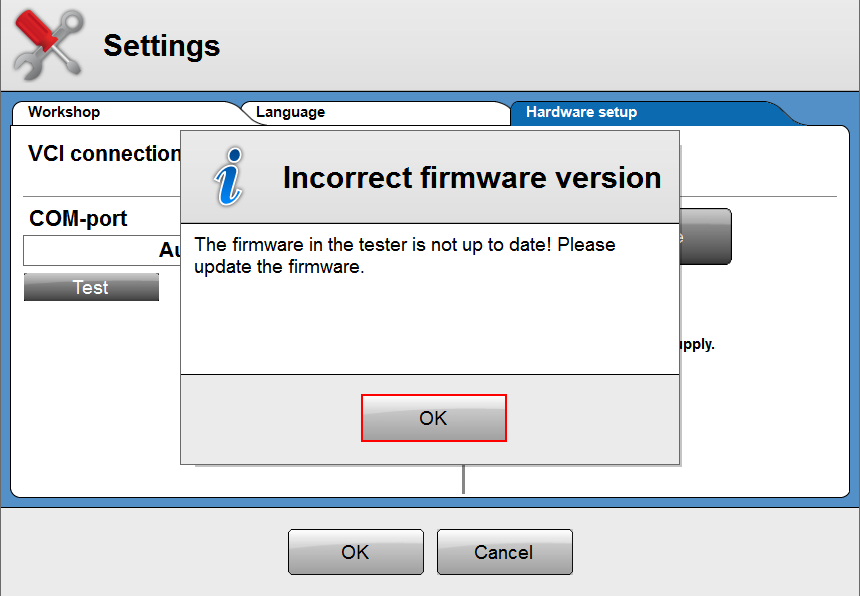
- Daca in urma testului va apare acest mesaj apasati “OK” urmati urmatoarele instructiuni !
- Intrati in 6. “C:Program files(x86)AutocomTRUCKS CDP+ Firmware “ si cautati fisierul “Firm.info” pe care il deschideti cu Notepad.
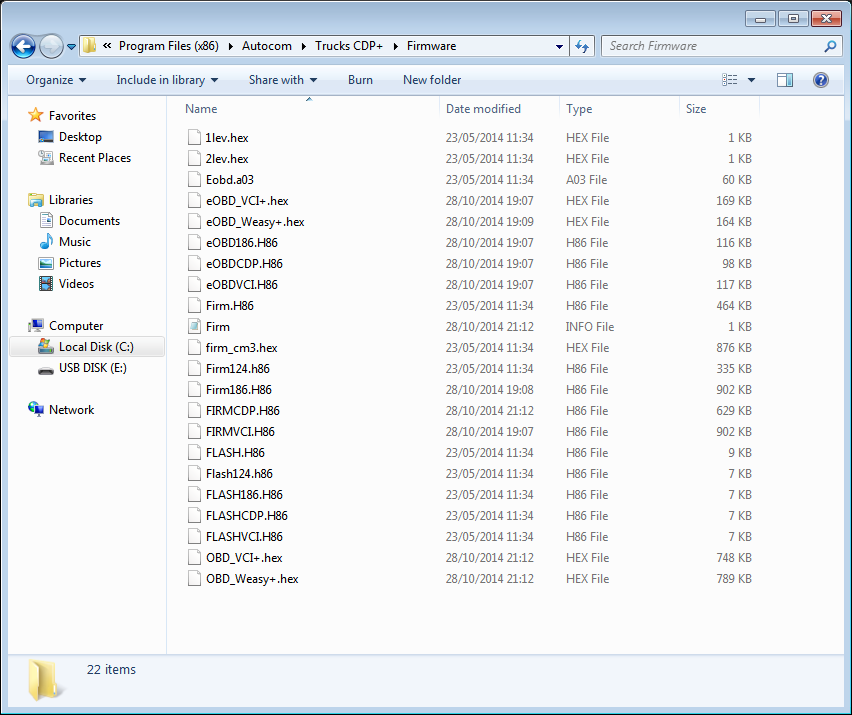
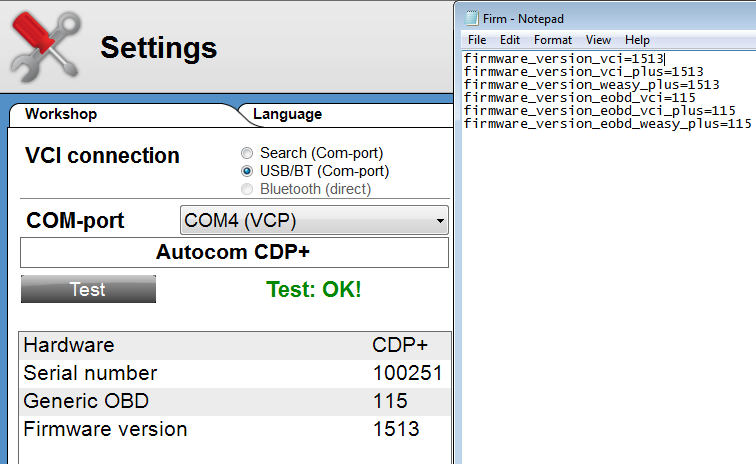
- Se rescriu valorile din fisierul “Firm.info” cu cele afisate de TEST,respectiv eOBD si Firmware version

- Se salveaza fisierul “Firm.info” (In caz ca fisierul nu se salveaza, salvati-l pe desktop si copiati-l in acelasi folder) pentru setarile corecte de firmware.


Comments by Ginel