

(Windows XP,Windows 7,Windows 10)Instructiuni valabile pentru urmatoarele versiuni OP-COM:
- OP-COM 2010
- OP-COM 2012
- OP-COM 2014
Inainte de instalare va rugam sa dezactivati antivirusul (pentru windows 10 dezactivati Windows Defender) !
Info: Pentru instalare nu aveti nevoie ca testerul sa fie conectat la laptop sau masina.
CAPITOLUL I. – Instalarea Softului
- Se baga CD-ul in calculator si accesati folderul cu numele “ 2 Soft “.


- Dati dublu click pe “OP-COM Romana” sau “OP-COM engleza” in functie de versiunea achizitionata.

- Apasati pe butonul ”Extract” si asteptati cateva secunde pana instalarea va fi completa.
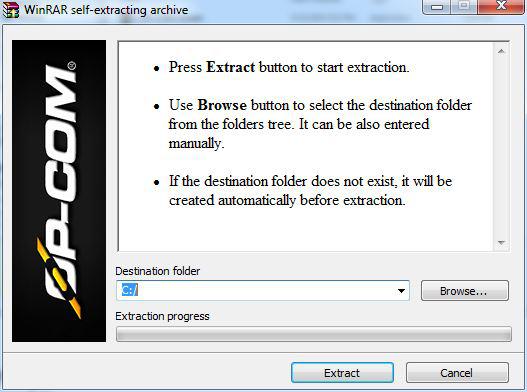

CAPITOLUL II. – Instalare driverului
Conectati interfata de diagnoza la USB.
- Intrati in “Device Manager” si dati click dreapta pe ”OP-COM USB V2” si selectati “Update Driver Software..”.
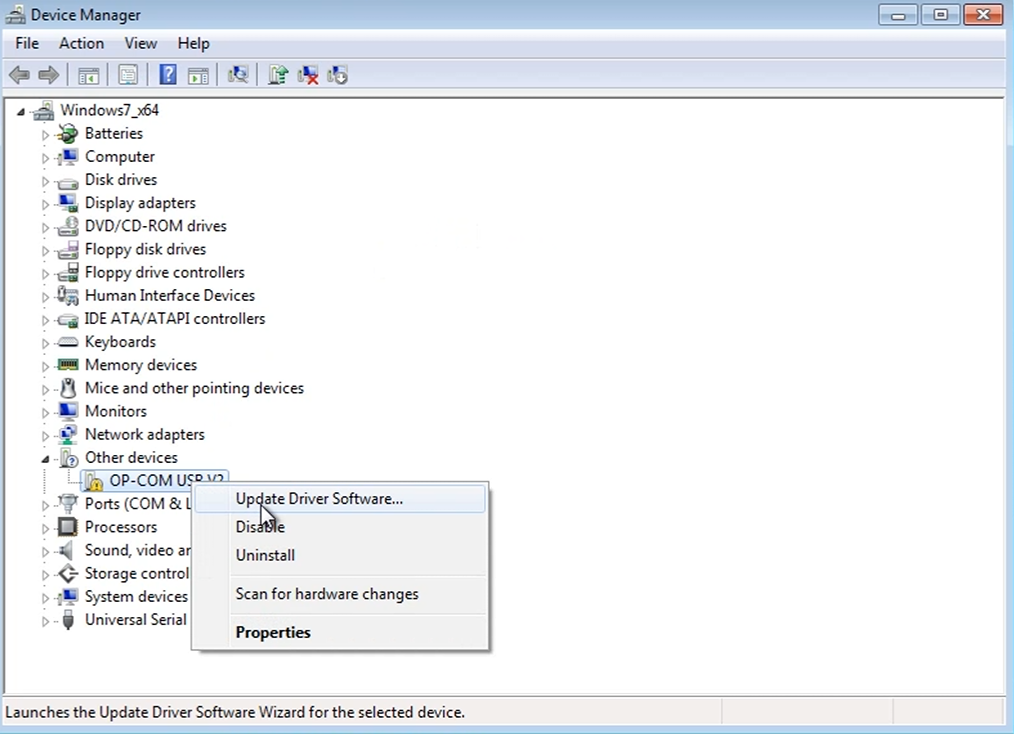

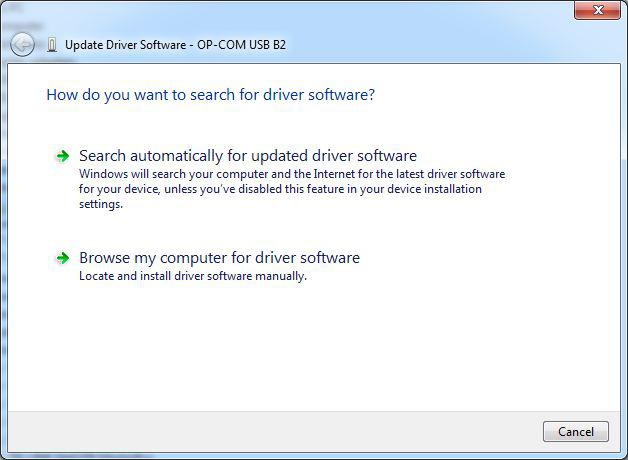
- Selectati optiunea “Browse my computer for driver software”.

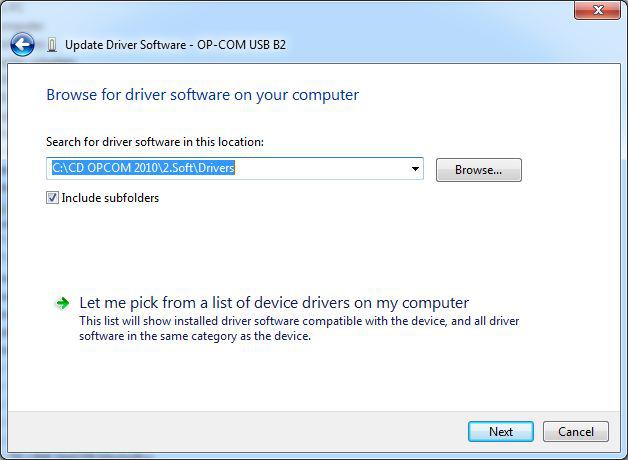
- Click pe “Let me pick from a list of device drivers on my computer”.
- Ramane selectata optiunea “Show all Devices” si click pe “Next”.
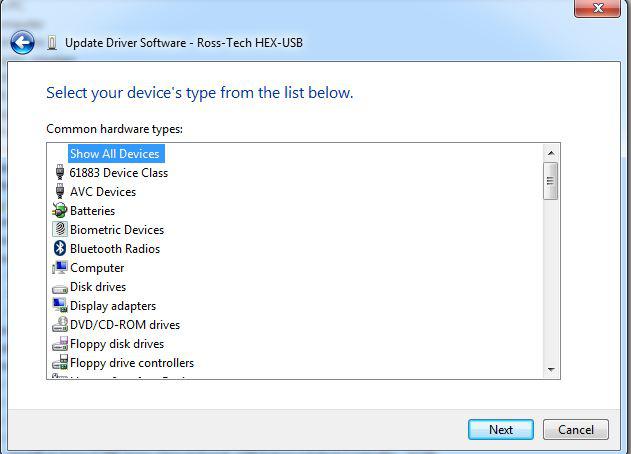

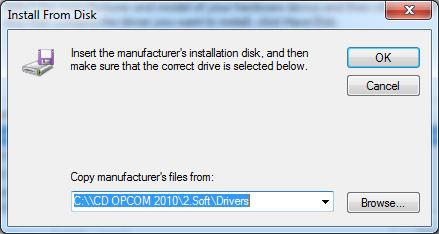
- Faceti click pe butonul “Have Disk…”.
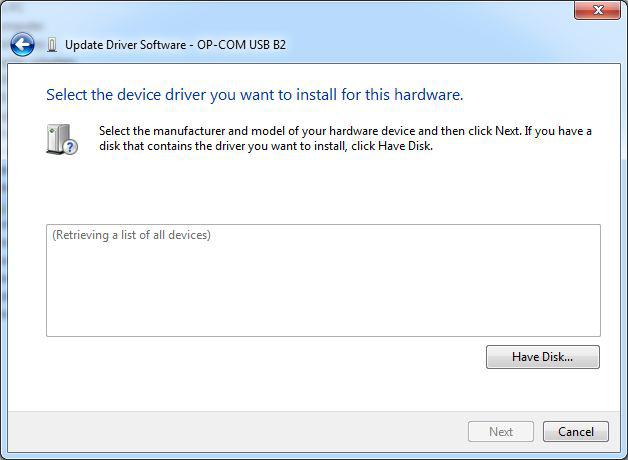
- Selectati “Browse..” pentru fisierul specific de driver.
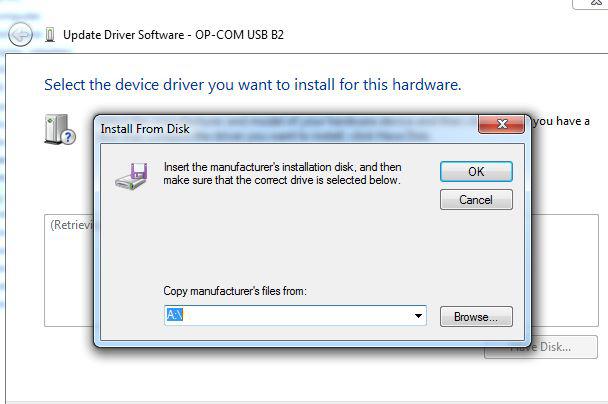

- Intrati in continutul Cd-ului in folderul “2.Soft” apoi in subfolderul ”Drivers” si selectati fisierul “OPCOMUSB”.
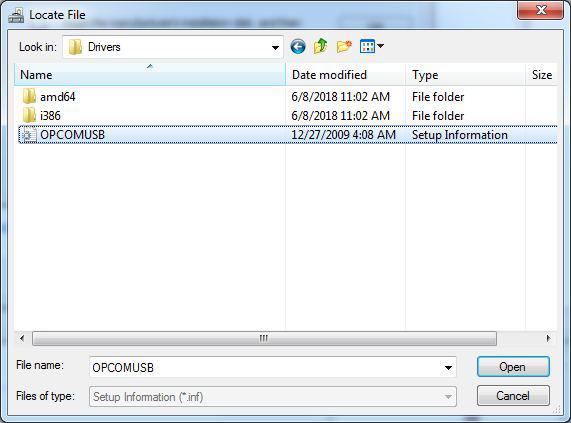

- Click pe butonul “OK” .

- Click pe butonul “Next” .
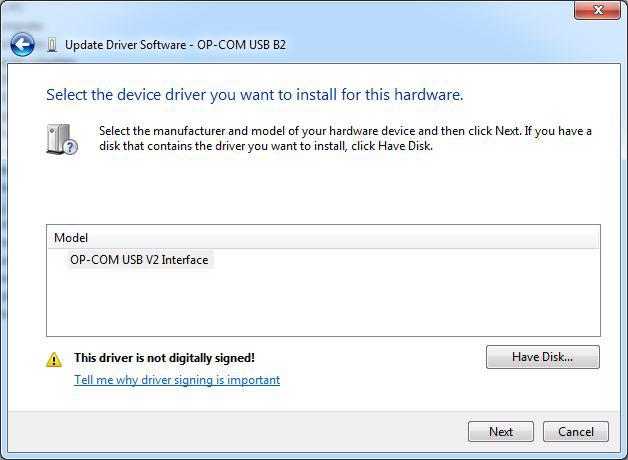
Daca driverul a fost instalat cu success puteti incepe diagnoza.
In cazul in care primiti o eroare de instalare, trebuie sa dezactivati semnatura digitala a driverului in functie de sistemul dvs. de operare.
Accesati folderul “3.Utilitare” pentru dezactivarea semnaturii in functie de sistemul dvs. de operare.


Comments by Ginel