
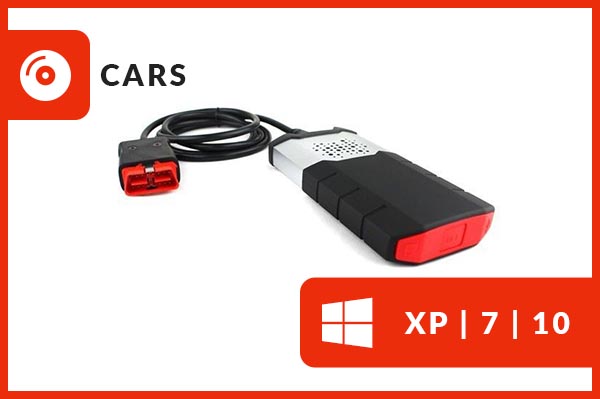
(Windows XP,Windows 7,Windows 10)
Inainte de instalare va rugam sa dezactivati antivirusul (pentru windows 10 dezactivati Windows Defender) !
Click aici pentru tutorial video
Info: Pentru instalare nu aveti nevoie ca testerul sa fie conectat la laptop sau masina.
CAPITOLUL I. – Instalarea Softului
- Se baga CD-ul in calculator si accesati folderul cu numele “ 2. Soft “.


- Dati dublu click pe “Soft Instalare Delphi Cars.exe “.
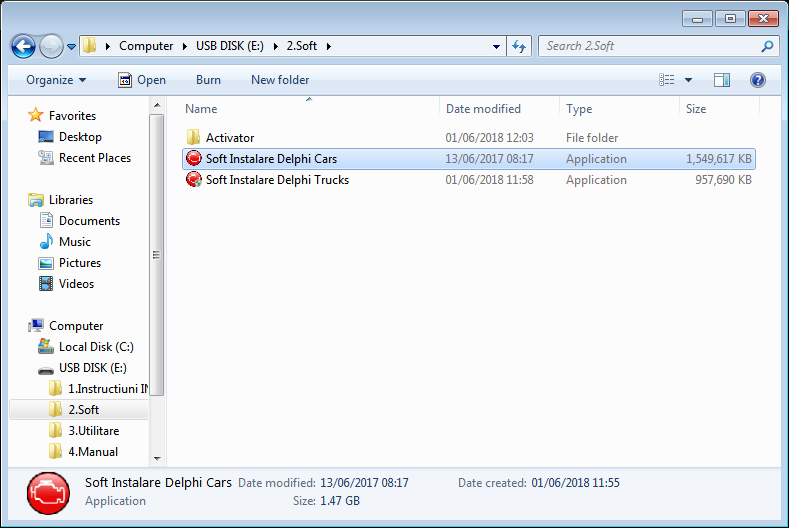
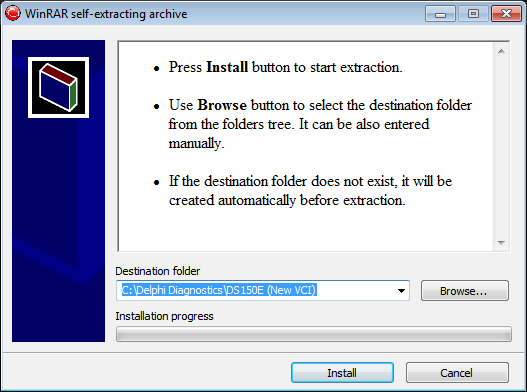
- Click pe butonul “Install” iar apoi asteptati circa 2-3 minute.

Capitolul II: – Activarea Softului
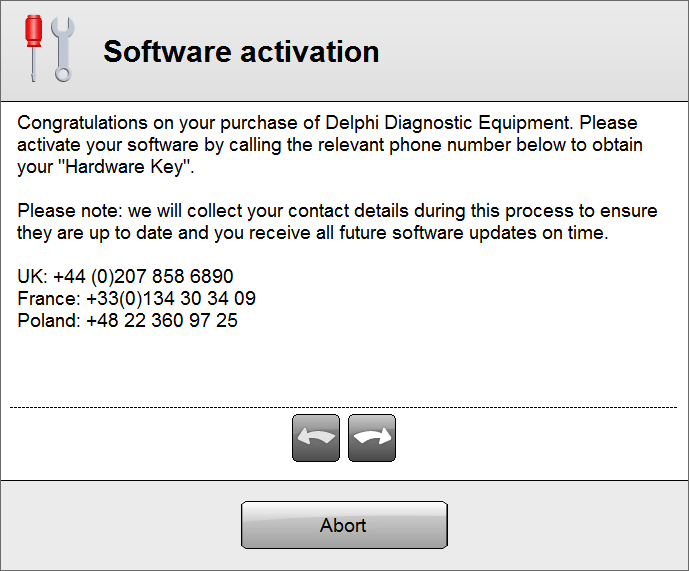
- Dupa ce ati asteptat la Capitolul I, pasul 2, apare fereastra “Software Activation.”. Aici apasam de 2 ori pe sageata dreapta (vezi imaginea de mai jos).

- Faceti click pe “Start”.
- Apoi apare fereastra cu “Yes si No”. Aici selectam “Yes”.
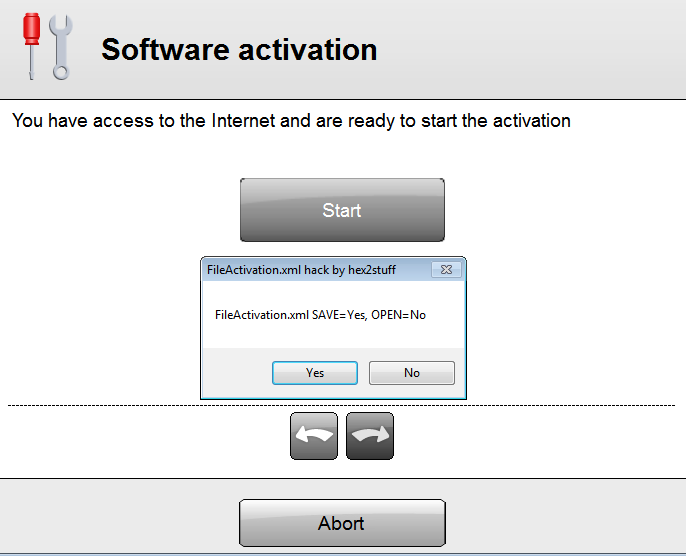

- Se salveaza fisierul “FileActivation.xml “ in locatia standard: “C:Delphi DiagnosticsDS150E” apasand click pe “Save”.
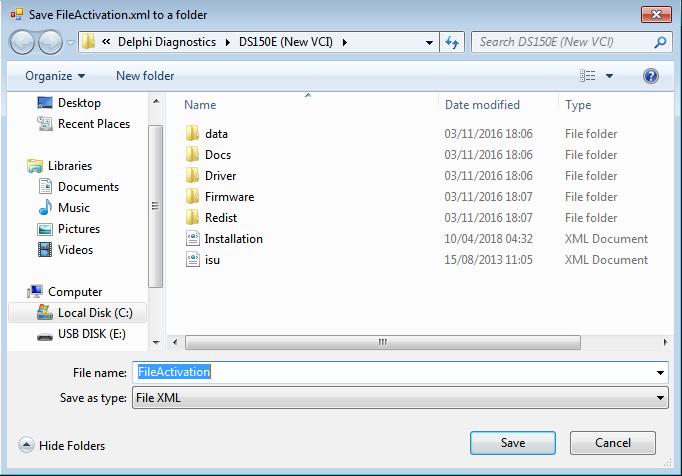

- Faceti Click pe butonul “OK” .
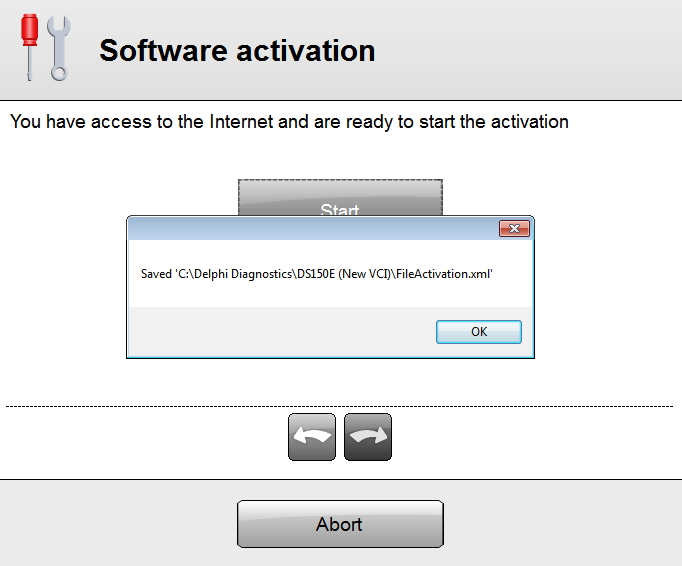

- Dupa ce ati apasat “OK” la pasul anterior,mergeti pe CD in folderul “2. Soft” si executati “Activator.exe” .
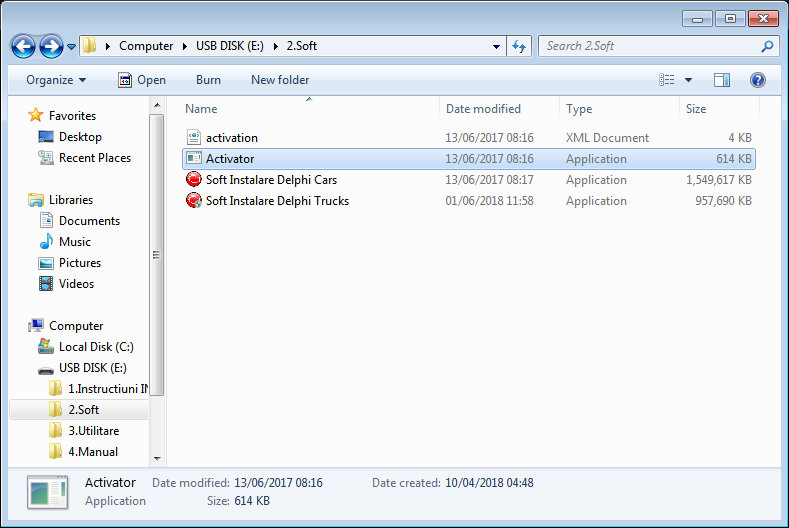
- Se apasa butonul “Activate FileActivation.xml”.
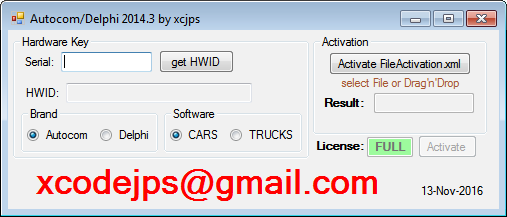

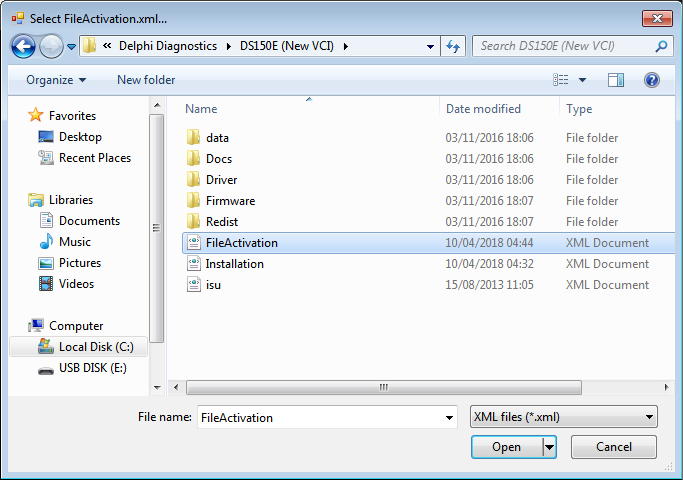
- Se selecteaza fisierul “File Activation.xml” salvat anterior in locatia standard: “C:Delphi DiagnosticsDS150E(New VCI)” si faceti click pe “Open.”.

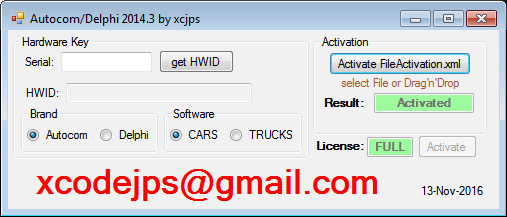
- Daca ati realizat corect instructiunile de activare, sub butonul “Activate FileActivation.xml” ar trebui sa va afiseze Activated.
Dupa ce ati terminat activarea, reveniti in softul principal si apasati din nou butonul “Start”.
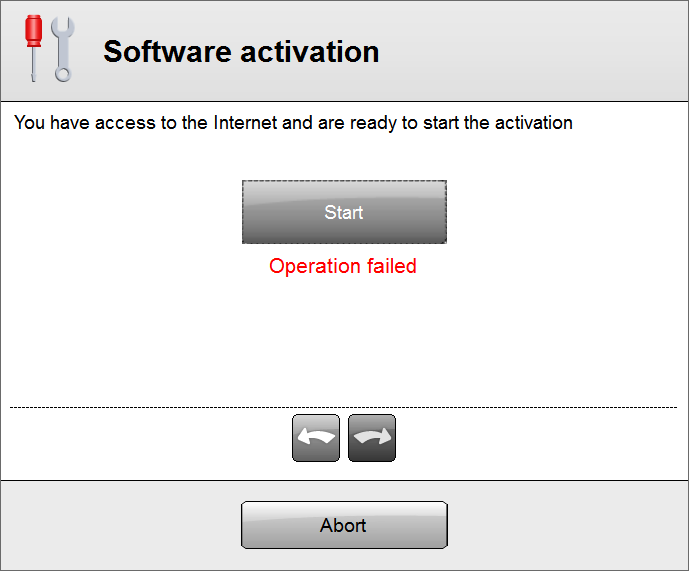
- Va aparea o fereastra cu “Yes” si “No”. Aici o sa selectam “No”.
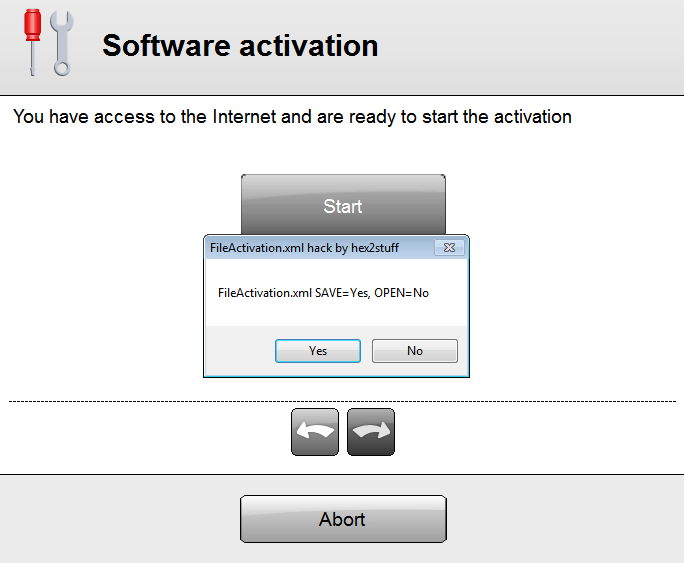

- Selectam “FileActivation” si facem click pe “Open.”.
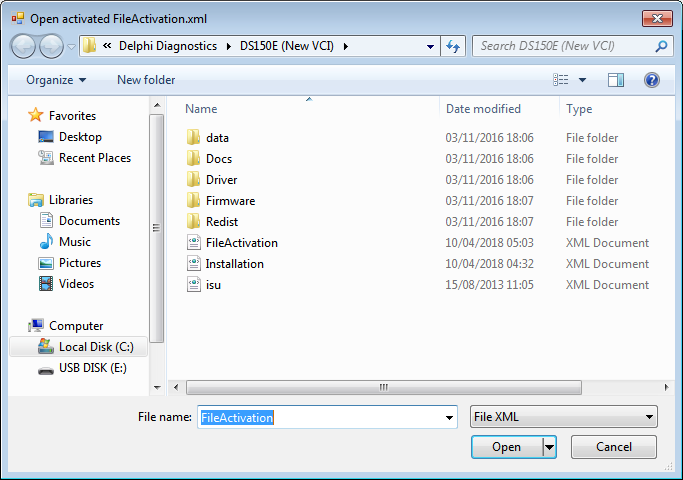
- Daca activarea a fost realizata cu success, softul o sa porneasca in aprox. 2-3min.
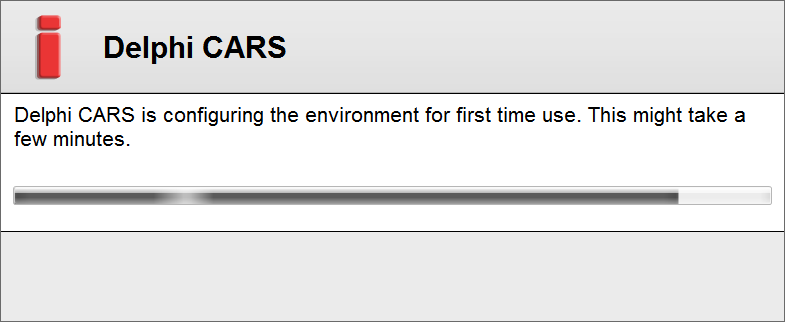

In acest moment softul este instalat. Este OBLIGATORIU sa inchideti softul tocmai instalat.
Urmatorul capitol detaliaza cum se instaleaza driverul USB.
Capitolul III: – Instalarea driverului de USB
- Se conecteaza testerul la USB-ul laptopului (nu este obligatoriu sa il conectati pe masina).
- Se apasa click dreapta pe “My computer” iar apoi click pe “Manage”.
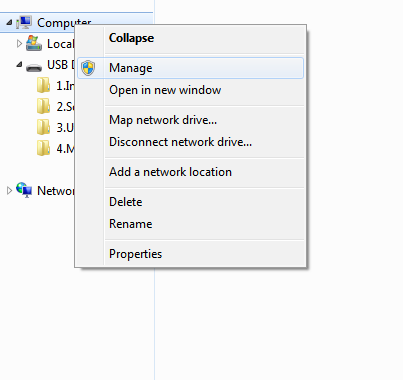

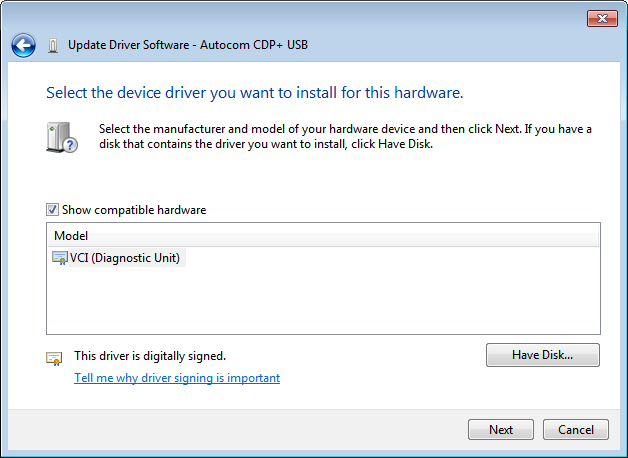
- Se selecteaza “Device Manager” iar apoi click dreapta pe “Autocom CDP+USB” si “Update Driver Software”.
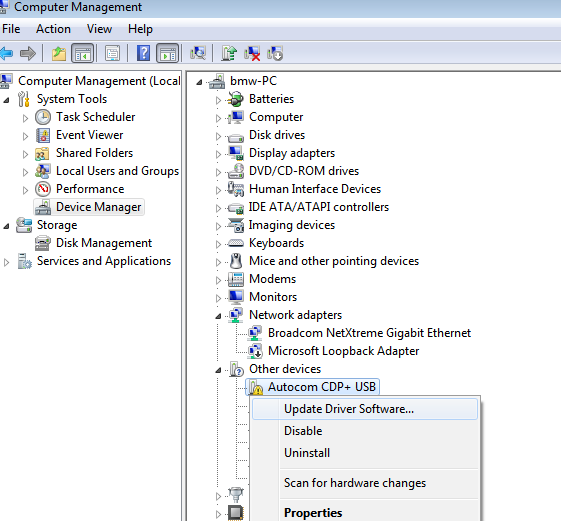

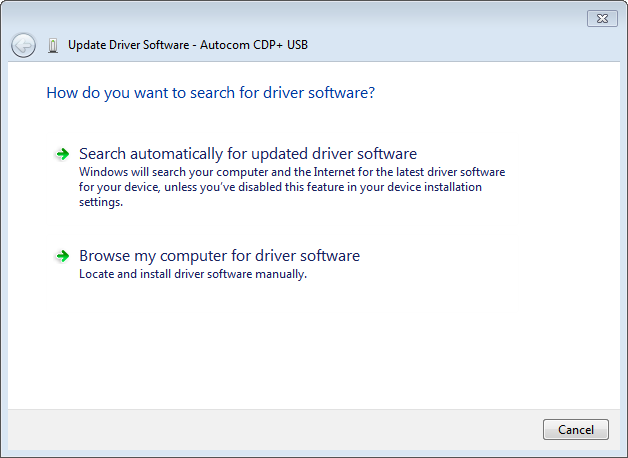
- Se selecteaza “Browse my computer for driver software “.

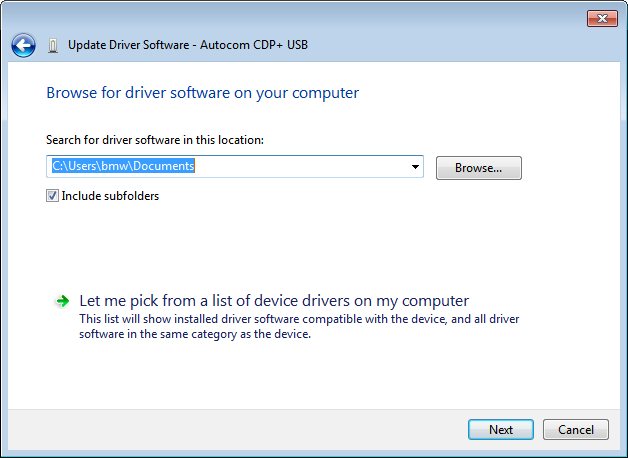
- Se selecteaza “Let me pick from a list of device drivers on my computer”.
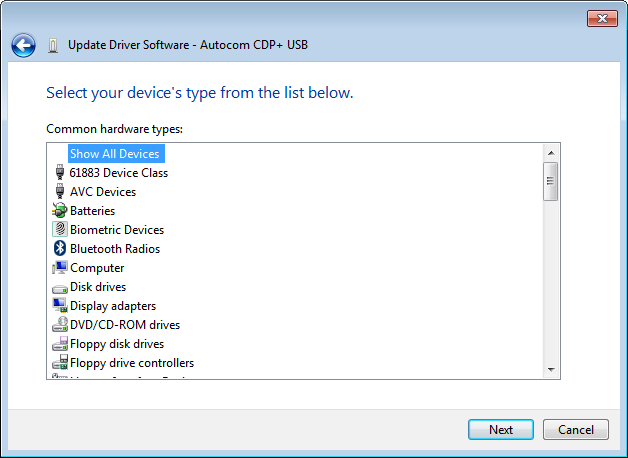
- Se selecteaza “Show all Devices” iar se da click pe “Next.”.
- Se apasa “Have Disk “.
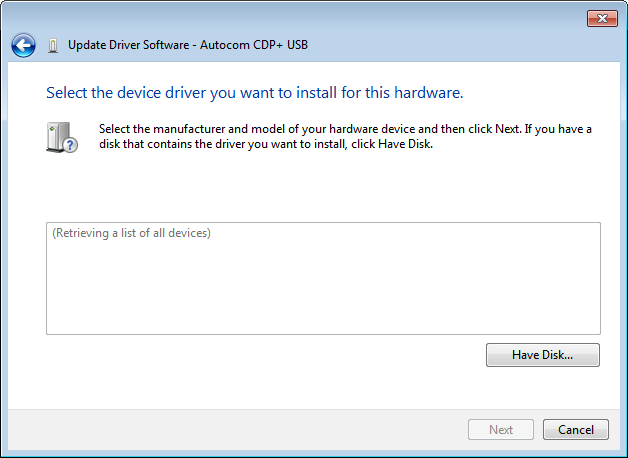
- Se apasa “Browse “.
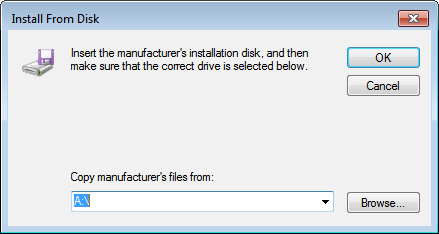

- Cautati in “My Computer” >” C:Delphi DiagnosticsDS150EDriver USB” Se selecteaza fisierul “ftdiport.inf” si faceti click pe Open.
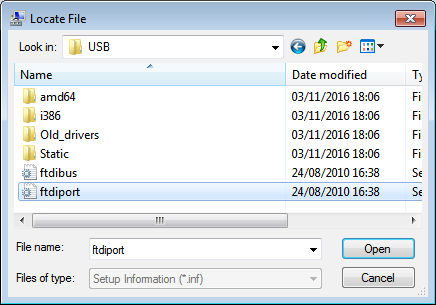

- Se apasa “OK”.
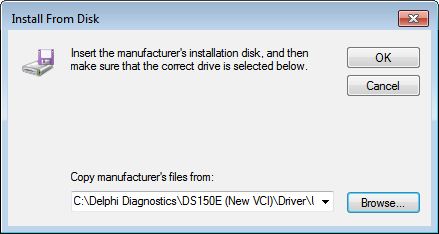
- Se face click pe “Next”.
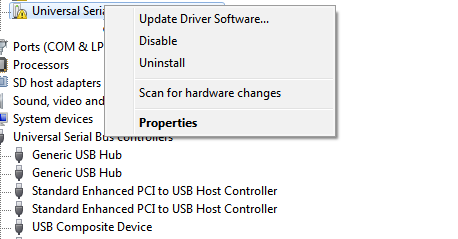
- Se apasa click dreapta pe “USB Serial Port” si apoi “Update Driver Software” si se repeta aceeasi procedura pentru instalarea driverului.

- In acest moment driverul este instalat.
Capitolul IV: – Configurare firmware
- Conectati testerul la OBD-ul masinii si puneti contactul !
- Deschideti softul de pe ecranul laptopului.

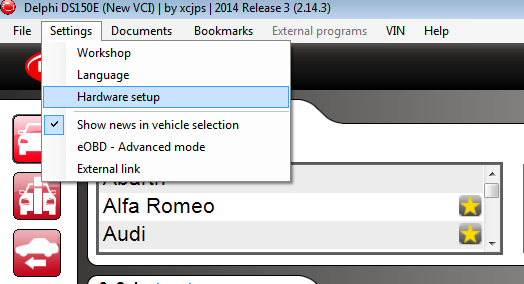
- Mergeti in meniul “Settings” > “Hardware Setup” .

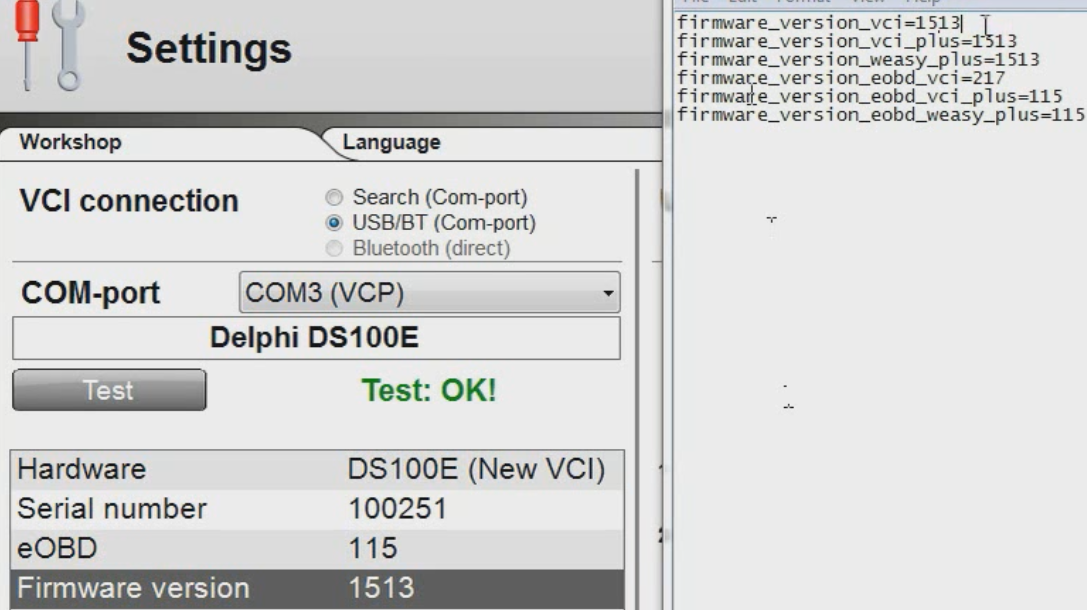
- Se apasa butonul “TEST”.
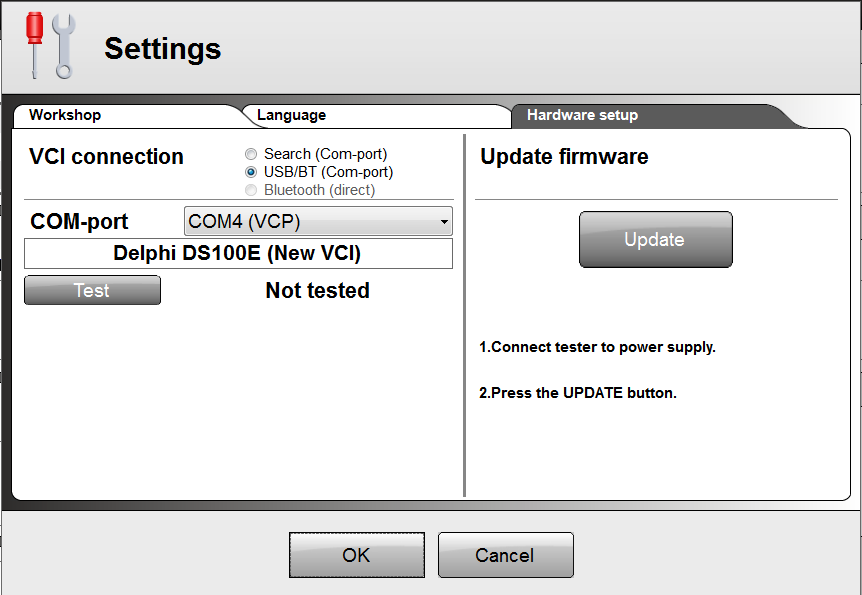

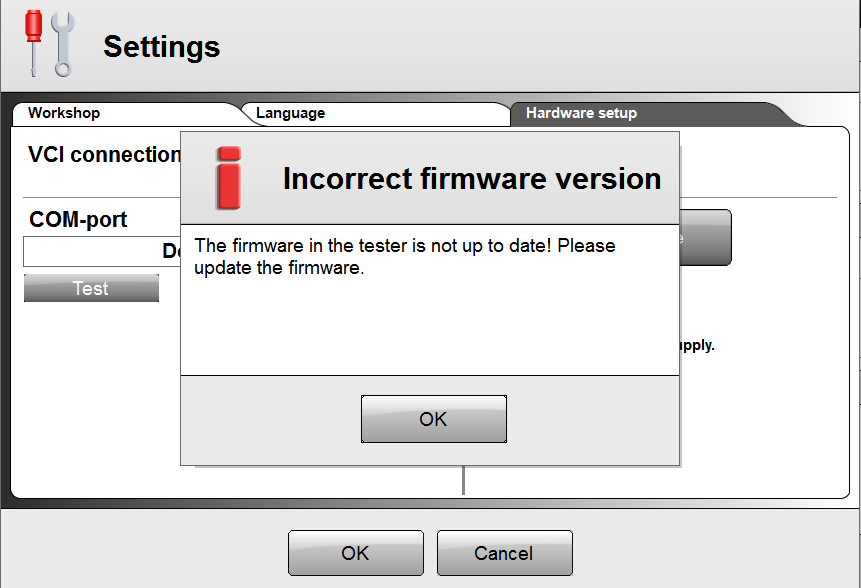
- Daca in urma testului va apare acest mesaj apasati “OK” urmati urmatoarele instructiuni !

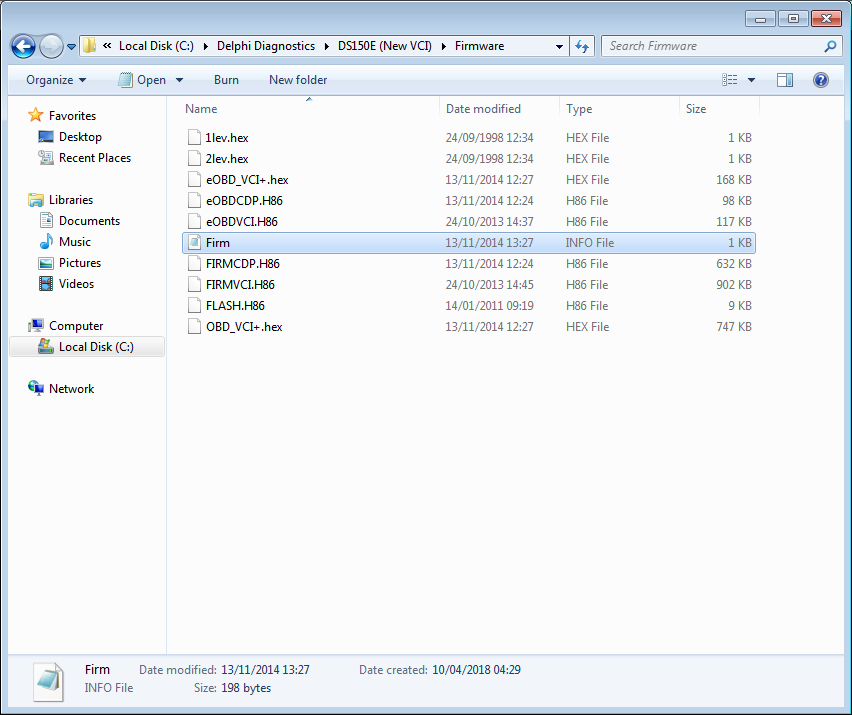
- Intrati in “My Computer” > “C:Delphi DiagnosticsDS150EFirmware “ si cautati fisierul “Firm.info” pe care il deschideti cu Notepad.

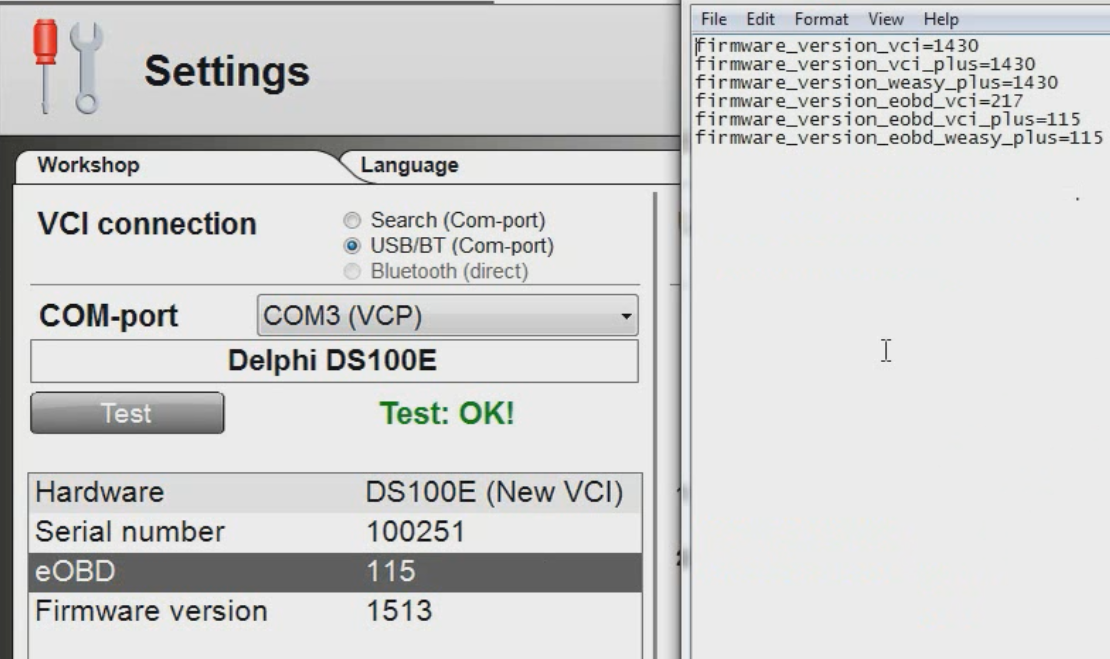
- Se rescriu valorile din fisierul “Firm.info” cu cele afisate de TEST, respectiv eOBD si Firmware version.
- Se salveaza fisierul “Firm.info” pentru setarile corecte de firmware.

INSTRUCTIUNI INSTALARE DELPHI TRUCKS
(Windows XP,Windows 7,Windows 10)
CAPITOLUL I. – Instalarea Softului
- Se baga CD-ul in calculator si accesati folderul cu numele “ 2. Soft “.
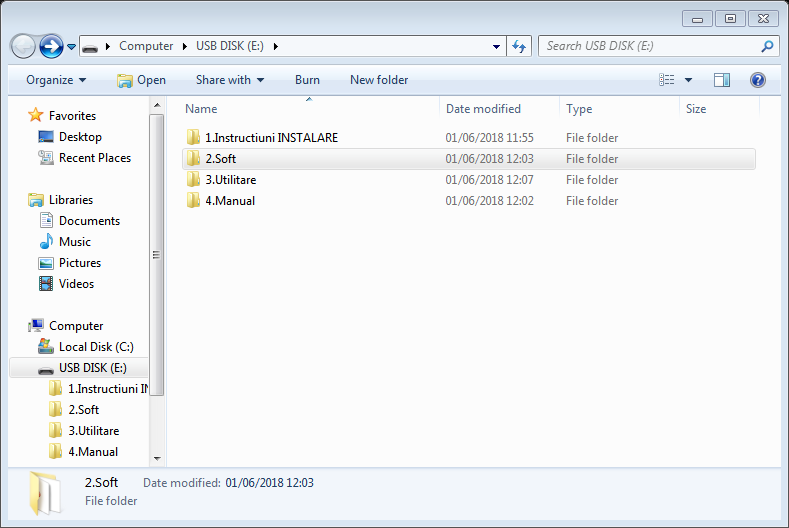
- Dati dublu click pe “Soft Instalare Delphi Trucks.exe “.
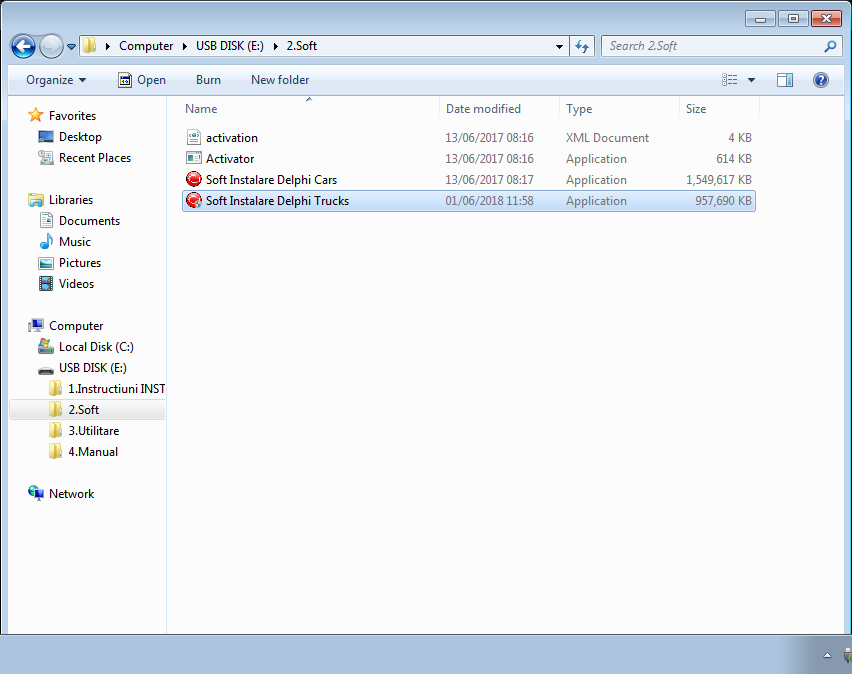

- Click pe butonul “Accept” iar apoi asteptati circa 2-3 minute.
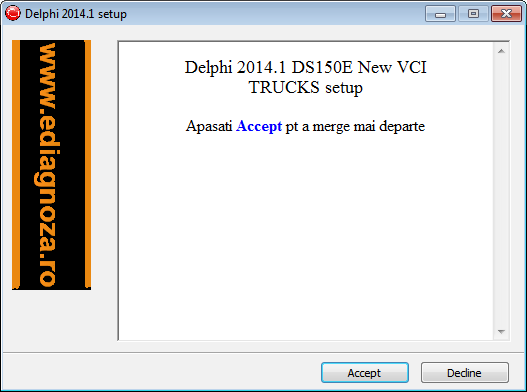
Capitolul II: – Activarea Softului
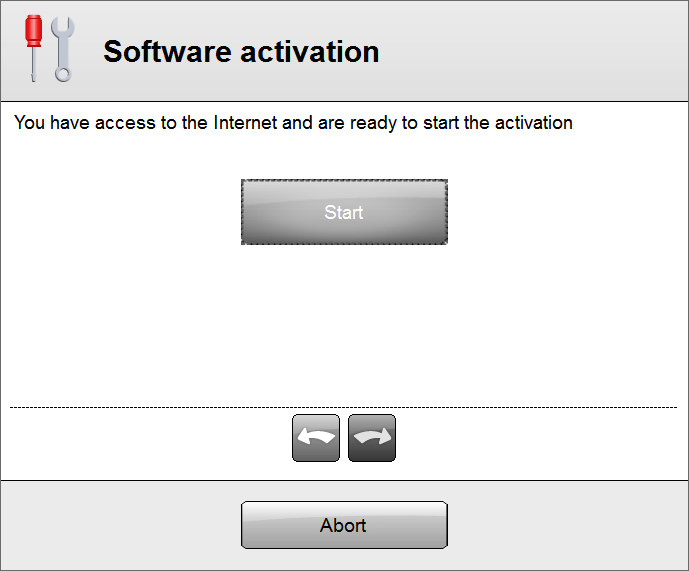
- Dupa ce ati asteptat la Capitolul I, pasul 2, Apare fereastra “Software Activation” si activatorul softului . Aici apasam de 2 ori pe sageata dreapta (vezi imaginea de mai jos).
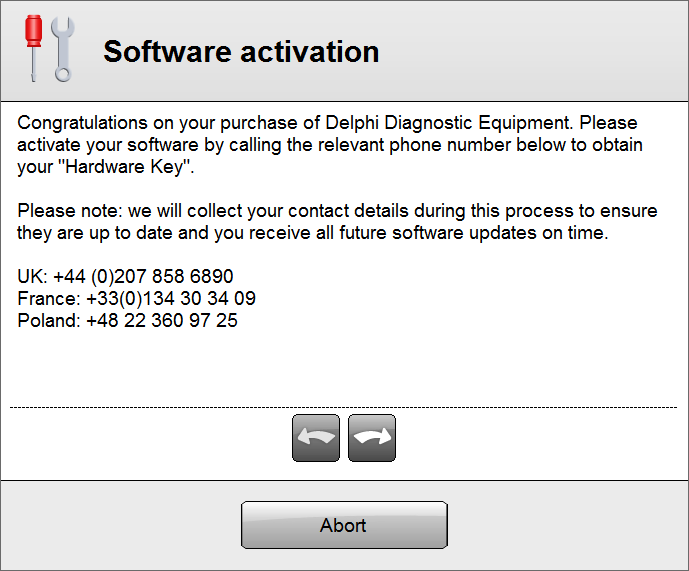
- Faceti click pe “Start”.
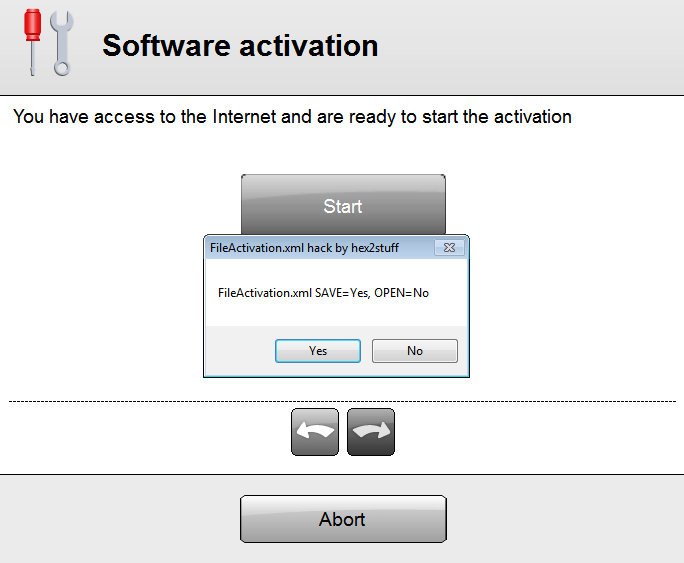
- Apoi apare fereastra cu “Yes” si “No.” Aici selectam “Yes”.
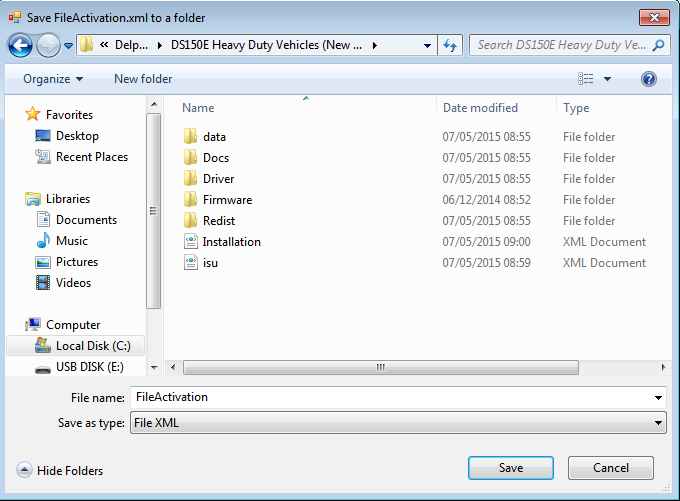
- Se salveaza fisierul “FileActivation.xml” in locatia standard “C:Program Files(x86)Delphi DiagnosticsDS150E Heavy” apasand click pe “Save”.

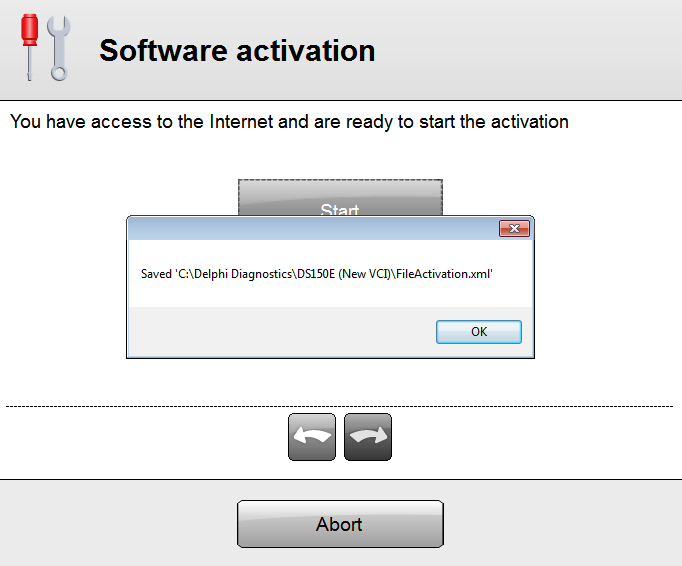
- Faceti Click pe butonul “OK” .
- Dupa ce ati apasat “OK” la pasul anterior, reveniti pe desktop unde aveti deschis activatorul softului si faceti click pe “Open and activate” .
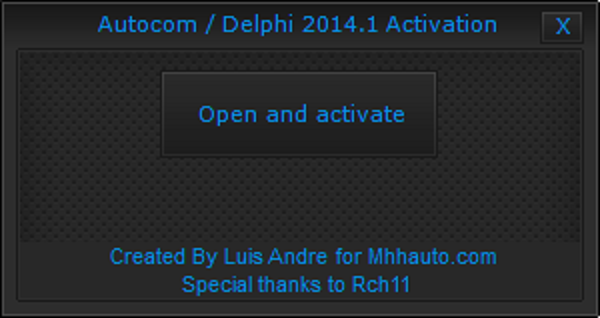

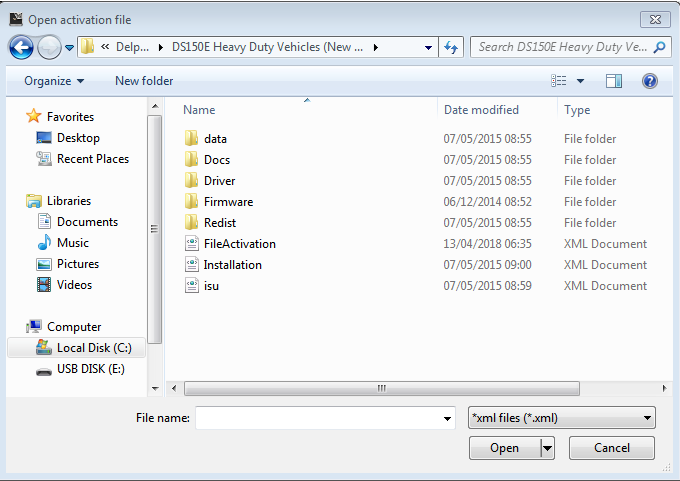
- Se selecteaza fisierul “File Activation.xml” salvat anterior in locatia standard: “C:Program files (x86)Delphi DiagnosticsDS150E Heavy Duty” si faceti click pe “Open.”

- Dupa ce ati asteptat la Capitolul I, pasul 2, Apare fereastra “Software Activation” si activatorul softului . Aici apasam de 2 ori pe sageata dreapta (vezi imaginea de mai jos).
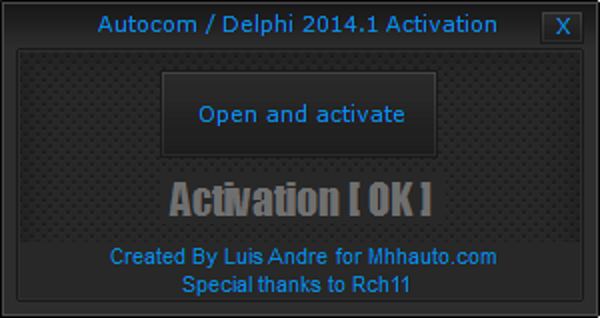
Daca ati realizat corect instructiunile de activare, sub butonul “Open and activate” ar trebui sa va afiseze “Activation [OK]”.
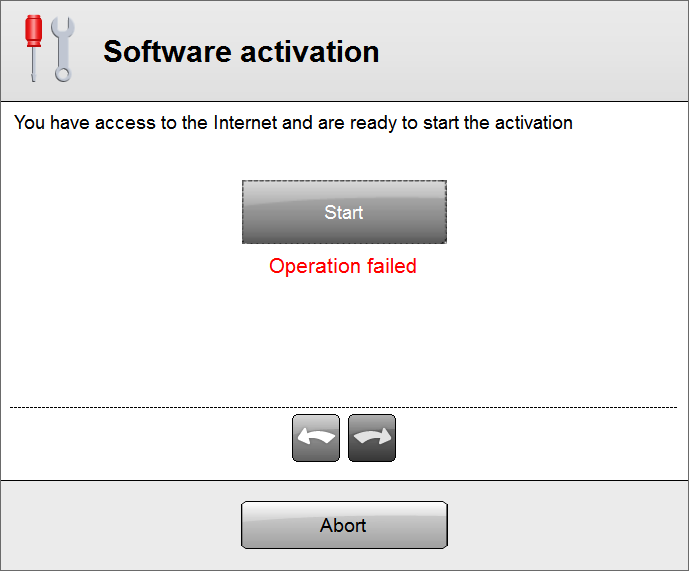
- Dupa ce ati terminat activarea, reveniti in softul principal si apasati din nou butonul “Start”.
- Va aparea o fereastra cu “Yes” si “No”. Aici o sa selectam “No”.
- Selectam “FileActivation” si facem click pe “Open.”
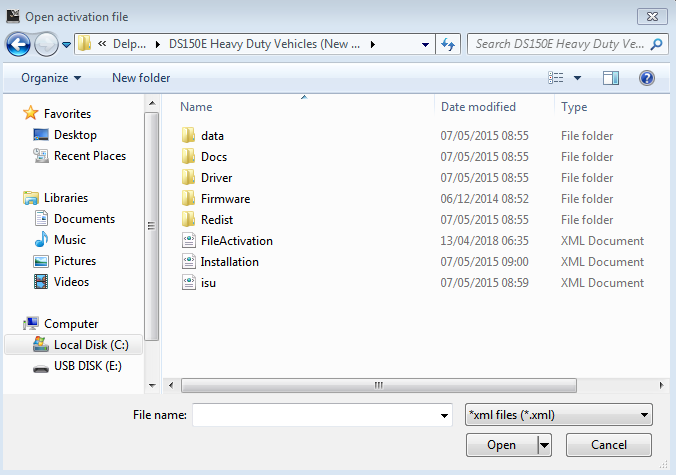

- Dupa ce ati terminat activarea, reveniti in softul principal si apasati din nou butonul “Start”.
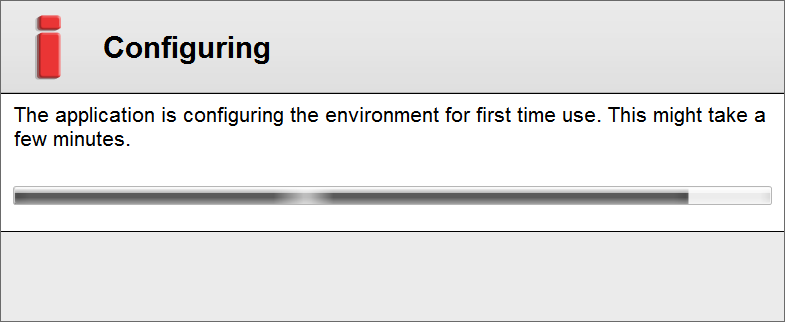
Daca activarea a fost realizata cu success, softul o sa porneasca in aprox. 2-3min.
Capitolul III: – Configurare firmware
- Conectati testerul la OBD-ul masinii si puneti contactul !
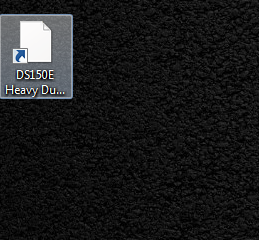
- Deschideti softul de pe ecranul laptopului.

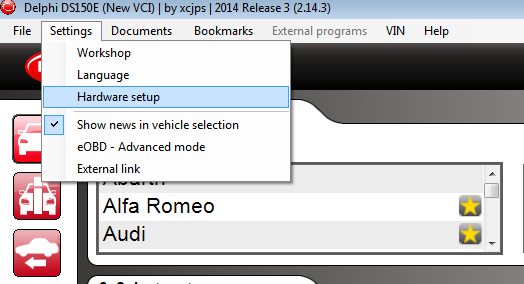
- Mergeti in meniul “Settings” > “Hardware Setup”
- Se apasa butonul “TEST”.
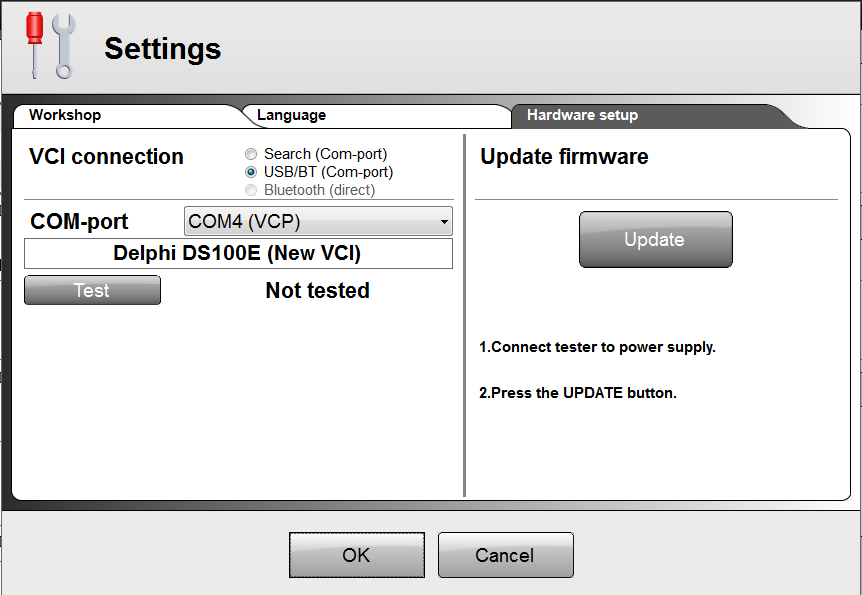
- Daca in urma testului va apare acest mesaj apasati “OK” urmati urmatoarele instructiuni !
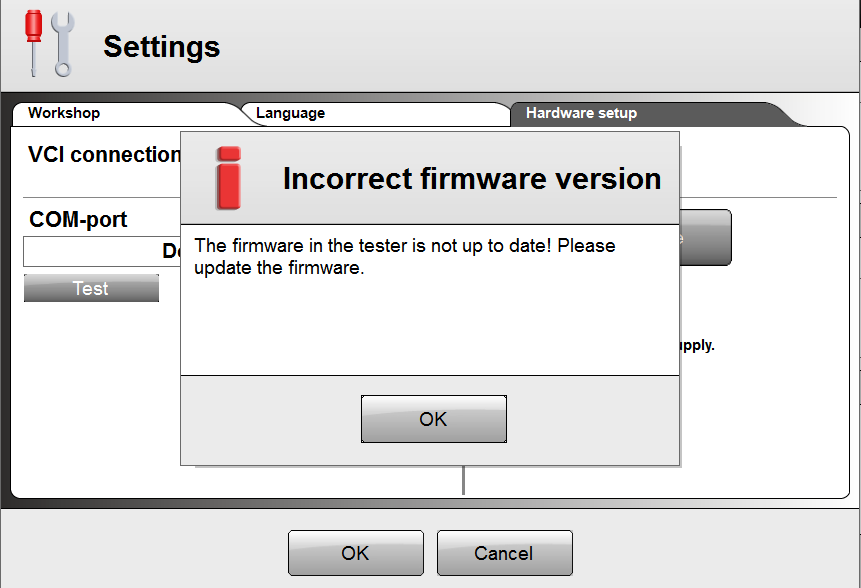
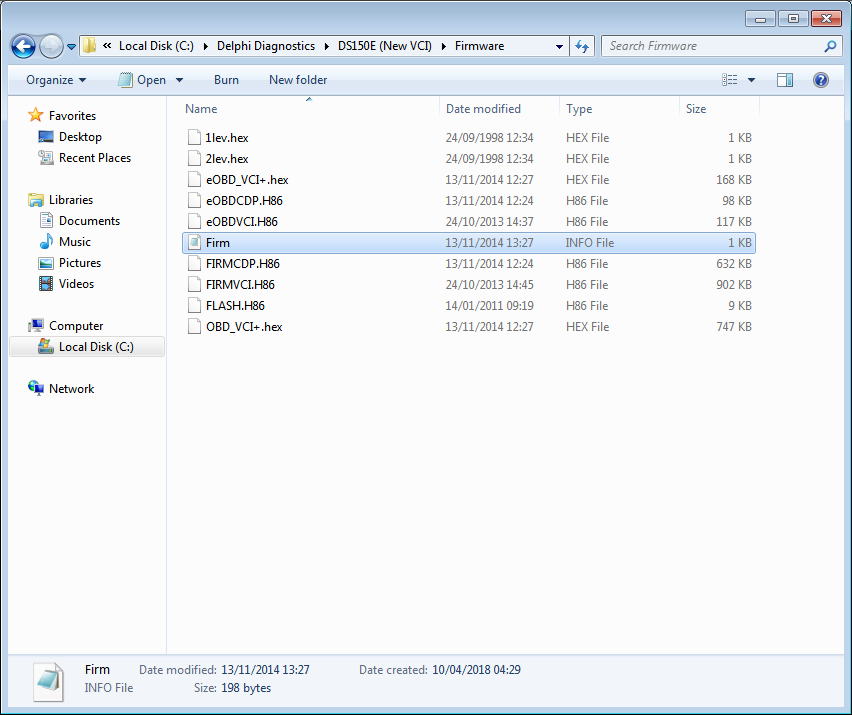
- Intrati in “My Computer” > “C:Program files(x86)Delphi DiagnosticsDS150 Heavy DutyFirmware “ si cautati fisierul “Firm.info” pe care il deschideti cu Notepad.
- Se rescriu valorile din fisierul “Firm.info” cu cele afisate de TEST,respectiv eOBD si Firmware version
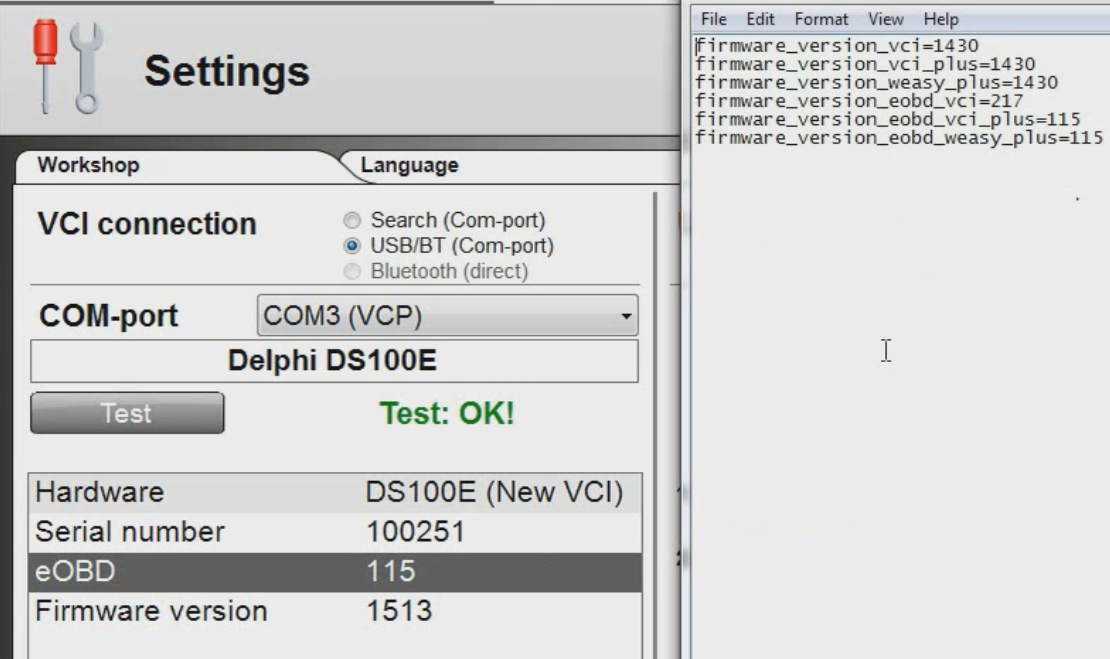
- Se salveaza fisierul “Firm.info” (In caz ca fisierul nu se salveaza, salvati-l pe desktop si copiati-l in acelasi folder) pentru setarile corecte de firmware.


Comments by Ginel